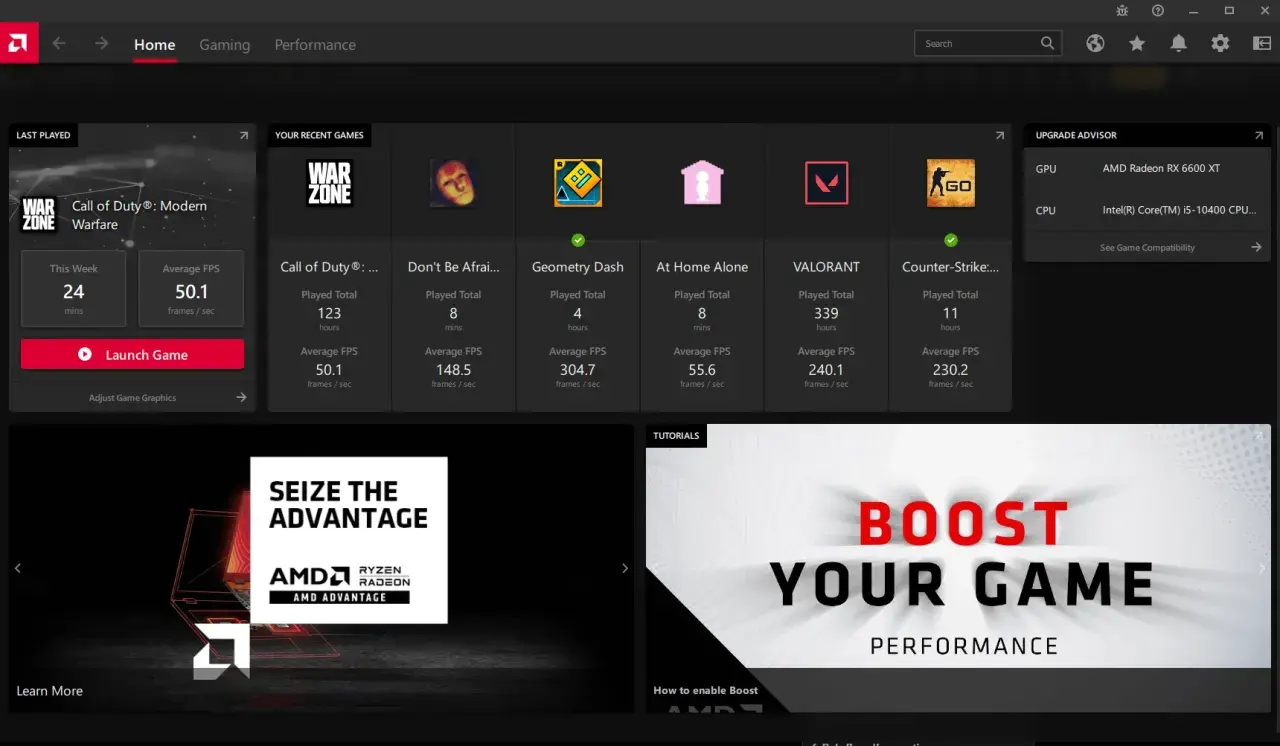
W dobrze złożonym komputerze do gier najszybciej psują komfort nie same podzespoły, tylko źle dobrane lub przestarzałe sterowniki. Dobrze przeprowadzona aktualizacja sterowników potrafi poprawić stabilność, dodać obsługę nowych gier i usunąć błędy, ale robiona bez planu bywa źródłem spadków FPS, problemów z dźwiękiem albo rozłączającego się Wi-Fi. Poniżej pokazuję, kiedy warto działać, skąd brać właściwe pliki i jak wrócić do poprzedniej wersji, jeśli nowa okaże się nietrafiona.
Najważniejsze decyzje przed zmianą
- Najpierw sprawdzam kartę graficzną, chipset, audio i sieć, bo tam różnice widać najszybciej.
- Na laptopach zwykle zaczynam od strony producenta sprzętu, a nie od losowych katalogów z sieci.
- Przed instalacją zapisuję obecną wersję i tworzę punkt przywracania, bo to zajmuje kilka minut, a oszczędza wiele godzin.
- Nowsza wersja nie zawsze jest lepsza: jeśli system działa stabilnie, aktualizuję głównie wtedy, gdy mam konkretny powód.
- Po instalacji testuję jedną grę, dźwięk i sieć, zamiast zakładać, że wszystko jest już w porządku.
Kiedy aktualizacja sterowników ma sens
Sterownik to warstwa tłumacząca systemowi, jak ma rozmawiać z konkretnym elementem sprzętu. Gdy działa dobrze, nikt o nim nie myśli; gdy jest stary, uszkodzony albo po prostu niepasujący, pojawiają się błędy, przycięcia i dziwne zachowanie urządzeń.
Najczęściej widzę sens w czterech sytuacjach: po instalacji nowej gry, po problemach z konkretnym urządzeniem, po większej zmianie systemu oraz wtedy, gdy producent wypuszcza poprawkę dla znanego błędu. W przypadku karty graficznej ma to bezpośredni wpływ na stabilność i wydajność, ale przy Wi-Fi, audio czy chipsecie równie ważna bywa zgodność i brak konfliktów.
| Sytuacja | Co robię | Dlaczego |
|---|---|---|
| Nowa gra albo świeży patch | Sprawdzam sterownik GPU | Nowe wydania często zawierają poprawki pod konkretne tytuły i błędy graficzne |
| Brak dźwięku, trzaski, zanik urządzenia | Aktualizuję audio lub chipset | Tu problem częściej wynika z kompatybilności niż z samego sprzętu |
| Rozłączające się Wi-Fi lub Ethernet | Sprawdzam sterownik sieciowy | Stare wersje potrafią mieć kłopot z energią, stabilnością albo roamingiem |
| Komputer działa bez zarzutu | Nie ruszam wszystkiego naraz | Brak objawów to też informacja, a nie zachęta do przypadkowych zmian |
Jeśli mam wskazać jedną rzecz, której trzymam się najczęściej, to nie gonię każdej nowej wersji tylko dlatego, że jest nowsza. Najlepszy moment to ten, w którym masz objaw albo jasny cel. Właśnie dlatego najpierw wybieram źródło pobrania, a dopiero potem klikam instalację.
Skąd brać nowe wersje i dlaczego kolejność ma znaczenie
Najbezpieczniej zaczynam od źródła, które najlepiej zna konkretny model sprzętu. To ważne zwłaszcza w laptopach, gdzie producent często łączy sterowniki z własnymi ustawieniami zasilania, klawiszy funkcyjnych, audio czy touchpada. Uniwersalny pakiet z internetu nie zawsze potrafi to zachować.
| Źródło | Kiedy wybieram | Plus | Na co uważać |
|---|---|---|---|
| Windows Update | Gdy chcę bezpieczny punkt startowy dla podstawowych urządzeń | Mało ryzyka, prosta instalacja | Nie zawsze daje najnowszą wersję i nie wszystko instaluje automatycznie |
| Oficjalna aplikacja producenta karty | Przy GPU do gier i nowych premierach | Często najszybciej dostaje poprawki pod konkretne tytuły | Trzeba testować stabilność po zmianie |
| Strona producenta laptopa lub płyty głównej | Gdy chodzi o notebook, mini-PC albo sprzęt OEM | Pakiet jest dopasowany do konkretnej konfiguracji | To zwykle lepszy wybór niż uniwersalny sterownik „na siłę” |
| Menedżer urządzeń | Gdy chcę szybko sprawdzić, czy system widzi nowszą wersję | Dobre narzędzie diagnostyczne | Nie traktuję go jako jedynego źródła pliku |
Na komputerze stacjonarnym zwykle najpierw sprawdzam kartę graficzną, a potem resztę. Na laptopie częściej wygrywa kolejność odwrotna: najpierw producent sprzętu, dopiero później uniwersalne pakiety od wytwórców podzespołów. Tę kolejność warto zapamiętać, bo oszczędza wiele przypadkowych konfliktów.
Jak zrobić to bezpiecznie krok po kroku
Sam proces nie jest skomplikowany, ale warto go przeprowadzić w tej samej kolejności za każdym razem. Dzięki temu wiesz, co się zmieniło, i łatwiej odróżnisz realną poprawę od zbiegów okoliczności.
- Sprawdzam model i obecną wersję w Menedżerze urządzeń albo w aplikacji producenta. Bez tego łatwo pobrać pakiet do innej rewizji sprzętu.
- Tworzę punkt przywracania i zapisuję ważne pliki, jeśli komputer służy mi do pracy lub streamingu. To zabezpieczenie zajmuje zwykle kilka minut.
- Pobieram właściwy pakiet z oficjalnego źródła i zamykam gry, launchery oraz programy, które mogą korzystać z urządzenia.
- Instaluję sterownik i restartuję komputer, nawet jeśli instalator nie wymaga tego od razu. Po zmianie wersji restart często kończy konfigurację.
- Po uruchomieniu sprawdzam wersję jeszcze raz i robię krótki test: jedna gra, dźwięk, sieć i urządzenie USB, jeśli dotyczy.
Jeśli aktualizuję kartę graficzną po konkretnym problemie, czasem wybieram opcję czystej instalacji. To usuwa stare ustawienia i resztki poprzedniej wersji, ale nie jest potrzebne przy każdym pakiecie. W praktyce używam tego wtedy, gdy zwykła instalacja nie rozwiązuje konfliktu albo gdy poprzednie próby już namieszały w konfiguracji.
Gdy taka procedura jest przeprowadzona spokojnie, ryzyko spada mocno. Najwięcej kłopotów robi nie sam proces, tylko pośpiech i instalowanie kilku rzeczy naraz.
Najczęstsze błędy, które psują efekt
Najgorszy scenariusz, jaki regularnie widzę, to aktualizowanie wszystkiego „na zapas”, bez diagnozy. To brzmi rozsądnie tylko na papierze, bo w praktyce utrudnia znalezienie źródła problemu, jeśli coś zacznie działać gorzej.
- Instalowanie pakietów z przypadkowych stron zamiast z oficjalnego źródła producenta.
- Używanie agresywnych programów do automatycznej podmiany sterowników, które mieszają wersje i nie pytają o model urządzenia.
- Pomijanie restartu, bo „system i tak wygląda na gotowy”.
- Mieszanie sterowników OEM i uniwersalnych bez powodu, szczególnie na laptopach.
- Zakładanie, że nowsza wersja zawsze da wyższy FPS. Czasem daje lepszą kompatybilność, a czasem wprowadza regresję.
W mojej praktyce najrozsądniejsze podejście jest dość nudne, ale skuteczne: aktualizuję tylko to, co ma sens, po czym sprawdzam efekt na realnym scenariuszu użycia. Jeśli sprzęt działa stabilnie, nie robię z samej nowości celu sam w sobie. I właśnie wtedy warto wiedzieć, co zrobić, gdy mimo wszystko coś pójdzie źle.
Co zrobić, gdy po zmianie pojawiają się problemy
Jeżeli po instalacji zaczynają się crashe, czarny ekran, zanik dźwięku albo rozłączanie sieci, nie walczę z tym przez kolejne losowe instalacje. Najpierw wracam do poprzedniej wersji albo do punktu przywracania, bo to najszybszy sposób na odzyskanie działającej konfiguracji.
- W Menedżerze urządzeń sprawdzam, czy dostępna jest opcja powrotu do poprzedniego sterownika.
- Jeśli nie ma prostego cofnięcia, instaluję starszą wersję ręcznie z oficjalnego archiwum producenta.
- Gdy problem dotyczy kilku urządzeń naraz, używam punktu przywracania systemu.
- Przy kłopotach z obrazem uruchamiam komputer w trybie awaryjnym albo na integrze, jeśli sprzęt ją ma.
Warto też pamiętać o jednej rzeczy, którą wiele osób bierze za błąd, choć nim nie jest: czasem system sam cofnie sterownik graficzny do wcześniejszej, bezpieczniejszej wersji. To bywa celowe i nie zawsze oznacza awarię, tylko próbę utrzymania zgodności. Jeśli problem pojawił się zaraz po świeżej poprawce, nie upieram się przy niej za wszelką cenę.
Inna sprawa to firmware i BIOS. To nie jest zwykły sterownik, więc nie wrzucam go do tego samego worka. Aktualizuję go tylko wtedy, gdy producent jasno opisuje poprawkę dla mojego problemu albo potrzebuję wsparcia dla nowego sprzętu.
Jak ustawić rozsądny rytm dla komputera do gier
Moja praktyczna zasada jest prosta: nie sprawdzam wszystkiego codziennie, tylko utrzymuję sensowny rytm. Karta graficzna zasługuje na największą uwagę, bo tam najszybciej widać różnicę w nowych grach. Resztę traktuję bardziej pragmatycznie.
- GPU sprawdzam przy większych premierach, po problemach w konkretnej grze albo wtedy, gdy producent wypuścił poprawkę do ważnego tytułu.
- Audio, sieć i chipset ruszam głównie wtedy, gdy pojawia się objaw albo gdy system po zmianie zaczyna zachowywać się nierówno.
- Na laptopach priorytet ma producent sprzętu, bo tam zgodność z zasilaniem i dodatkowymi funkcjami bywa ważniejsza niż sama nowość wersji.
- BIOS i firmware zostawiam na moment, w którym rzeczywiście rozwiązują mój problem, a nie tylko „są dostępne”.
W 2026 najbardziej rozsądne podejście do sterowników nie polega na ściganiu każdej świeżej wersji, tylko na pilnowaniu tego, co faktycznie wpływa na stabilność i wydajność. Gdy masz plan, aktualizacja przestaje być loterią, a staje się zwykłą czynnością serwisową, którą wykonujesz wtedy, kiedy rzeczywiście przynosi korzyść.