Wyłączenie trybu dużego obrazu w aplikacji Steam to prosty proces, który pozwala przywrócić tradycyjny interfejs. Big Picture Mode jest funkcją zaprojektowaną z myślą o graczach korzystających z telewizorów i kontrolerów, ale nie każdy użytkownik potrzebuje tego trybu. W wielu przypadkach, powrót do klasycznego widoku Steam może poprawić komfort korzystania z platformy i ułatwić nawigację.
Aby na stałe wyłączyć Big Picture Mode, wystarczy przejść do ustawień Steam i dostosować kilka opcji. W tym artykule przedstawimy krok po kroku, jak to zrobić, oraz omówimy korzyści płynące z powrotu do tradycyjnego interfejsu.
Kluczowe informacje:- Aby wyłączyć Big Picture Mode, otwórz Steam i przejdź do ustawień.
- Wybierz zakładkę "Interfejs" i odznacz opcję "Uruchamiaj Steam w trybie dużego obrazu".
- Po dokonaniu zmian, zamknij i ponownie otwórz Steam, aby zastosować nowe ustawienia.
- Powrót do klasycznego interfejsu może ułatwić nawigację i poprawić doświadczenia użytkownika.
- Big Picture Mode jest przydatny dla graczy korzystających z telewizorów, ale nie zawsze jest konieczny dla wszystkich użytkowników.
Jak wyłączyć Big Picture Mode w Steam i przywrócić klasyczny widok
Wyłączenie trybu dużego obrazu w Steam jest prostą czynnością, która może znacząco poprawić komfort korzystania z platformy. Big Picture Mode został stworzony z myślą o graczach używających telewizorów i kontrolerów, ale nie każdy użytkownik potrzebuje tej funkcji. W wielu przypadkach powrót do tradycyjnego interfejsu ułatwia nawigację i zwiększa efektywność korzystania z aplikacji.
Aby na stałe wyłączyć Big Picture Mode, wystarczy wykonać kilka prostych kroków. Zmiana ustawień w Steam zajmuje tylko chwilę, a po jej zakończeniu można cieszyć się bardziej klasycznym widokiem. W tym artykule przedstawimy dokładny proces, który pozwoli Ci na dokonanie tej zmiany.
Krok po kroku: Wyłączanie trybu dużego obrazu w Steam
Rozpocznij od otwarcia aplikacji Steam. W lewym górnym rogu kliknij na zakładkę "Steam" i wybierz "Ustawienia". To właśnie tutaj znajdziesz wszystkie opcje dotyczące konfiguracji swojego konta.
Następnie przejdź do zakładki "Interfejs". W tej sekcji znajdziesz opcję "Uruchamiaj Steam w trybie dużego obrazu". Odznacz tę opcję, aby wyłączyć Big Picture Mode. Po dokonaniu tej zmiany zamknij okno ustawień.
Na koniec, aby zastosować zmiany, zamknij i ponownie otwórz Steam. Po restarcie aplikacji powinieneś zobaczyć tradycyjny interfejs, co powinno znacznie ułatwić korzystanie z platformy.
Dlaczego warto wyłączyć Big Picture Mode w Steam?
Wyłączenie Big Picture Mode w Steam ma wiele zalet, które mogą poprawić doświadczenia użytkownika. Wiele osób korzysta z tej funkcji, ale nie każdy potrzebuje jej w codziennym użytkowaniu. Big Picture Mode może być przydatny dla graczy używających telewizorów, jednak dla większości użytkowników tradycyjny interfejs jest bardziej funkcjonalny.
Przywrócenie klasycznego widoku pozwala na łatwiejszą nawigację i szybszy dostęp do gier oraz ustawień. Dzięki temu można skupić się na grach, a nie na skomplikowanym interfejsie. Warto zatem rozważyć, czy jak wyłączyć Big Picture Steam nie jest najlepszym rozwiązaniem dla Twoich potrzeb.Korzyści z powrotu do tradycyjnego interfejsu Steam
Powrót do tradycyjnego interfejsu Steam niesie za sobą liczne korzyści. Przede wszystkim, tradycyjny widok jest bardziej intuicyjny i łatwiejszy w obsłudze. Użytkownicy mogą szybciej znaleźć wymagane opcje oraz gry, co oszczędza czas i zwiększa komfort korzystania z platformy.
Innym ważnym aspektem jest większa dostępność funkcji. W klasycznym interfejsie wszystkie istotne ustawienia są łatwo dostępne, co ułatwia zarządzanie kontem i grami. To sprawia, że korzystanie z Steam staje się bardziej przyjemne, a użytkownicy mogą skupić się na tym, co naprawdę ważne – na grach.
Czytaj więcej: Diablo 4 na PS4: Co wiemy o wersji na starszą konsolę? Plotki
Jakie są alternatywy dla Big Picture Mode w Steam?
Istnieje kilka alternatyw dla Big Picture Mode w Steam, które mogą poprawić doświadczenia użytkowników. Dla osób, które preferują bardziej klasyczny interfejs, dostępne są różne opcje, które pozwalają na łatwiejsze zarządzanie grami i ustawieniami. Korzystanie z tradycyjnego widoku może być bardziej funkcjonalne i dostosowane do indywidualnych potrzeb użytkowników.
Opcje dostosowywania interfejsu Steam bez Big Picture
Steam oferuje wiele możliwości dostosowywania interfejsu, które można wykorzystać bez konieczności korzystania z Big Picture Mode. Użytkownicy mogą zmieniać układ okien, dostosowywać czcionki oraz kolory, co pozwala na stworzenie bardziej spersonalizowanego doświadczenia. Dodatkowo, można korzystać z różnych skórek, które zmieniają wygląd aplikacji na bardziej atrakcyjny.
Oto kilka opcji dostosowywania interfejsu Steam:
- Zmiana ustawień wyświetlania gier w bibliotece, aby lepiej pasowały do Twoich preferencji.
- Korzystanie z różnych skórek, które zmieniają wygląd aplikacji.
- Dostosowywanie powiadomień, aby otrzymywać tylko te informacje, które są dla Ciebie istotne.
Problemy związane z Big Picture Mode i ich rozwiązania
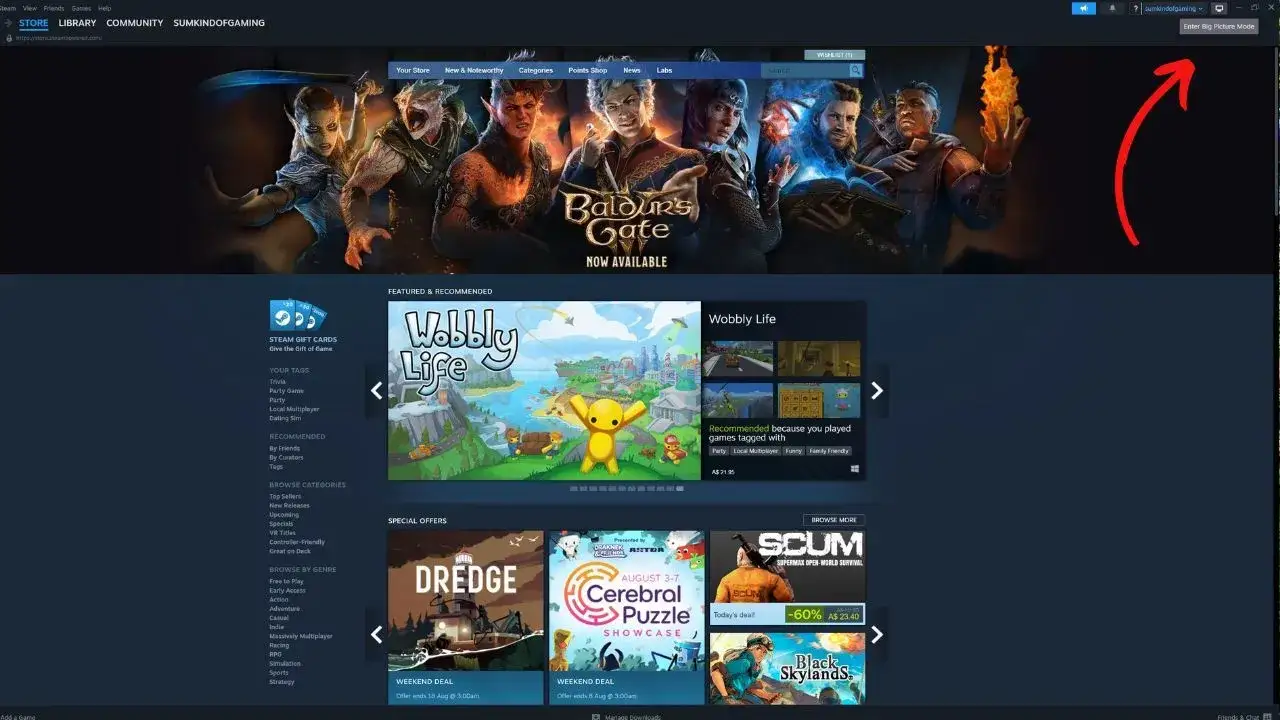
Użytkownicy mogą napotkać różne problemy podczas korzystania z Big Picture Mode. Często zgłaszane trudności to opóźnienia w działaniu, problemy z ustawieniami grafiki oraz trudności w nawigacji. Wiele z tych problemów można jednak łatwo rozwiązać, dostosowując ustawienia lub korzystając z alternatywnych rozwiązań.
Jak rozwiązać najczęstsze problemy z Big Picture Mode
Aby skutecznie rozwiązać problemy z Big Picture Mode, warto znać kilka podstawowych kroków. Sprawdzenie ustawień grafiki oraz aktualizacja sterowników mogą znacząco poprawić wydajność. Dodatkowo, zamknięcie i ponowne uruchomienie aplikacji często pomaga w rozwiązaniu problemów z opóźnieniami.
| Problem | Rozwiązanie |
| Opóźnienia w działaniu | Sprawdź ustawienia grafiki i zaktualizuj sterowniki. |
| Trudności w nawigacji | Spróbuj wyłączyć Big Picture Mode i wrócić do tradycyjnego interfejsu. |
| Problemy z wyświetlaniem | Upewnij się, że wszystkie ustawienia są poprawnie skonfigurowane. |
Alternatywy dla Big Picture Mode poprawiają komfort korzystania z Steam
W artykule omówiono, jak wyłączenie Big Picture Mode w Steam może znacząco poprawić doświadczenia użytkowników. Powrót do tradycyjnego interfejsu ułatwia nawigację i zwiększa dostępność funkcji, co czyni korzystanie z platformy bardziej intuicyjnym. Użytkownicy mogą dostosować ustawienia, zmieniając układ okien, czcionki oraz kolory, co pozwala na stworzenie bardziej spersonalizowanego doświadczenia.
Dodatkowo, artykuł wskazuje na możliwości rozwiązywania problemów związanych z Big Picture Mode, takich jak opóźnienia czy trudności w nawigacji. Proste kroki, takie jak aktualizacja sterowników czy dostosowanie ustawień grafiki, mogą znacząco poprawić wydajność. Dzięki tym wskazówkom, użytkownicy mogą cieszyć się płynniejszym i bardziej komfortowym korzystaniem z Steam, co sprawia, że warto rozważyć alternatywy dla trybu dużego obrazu.