
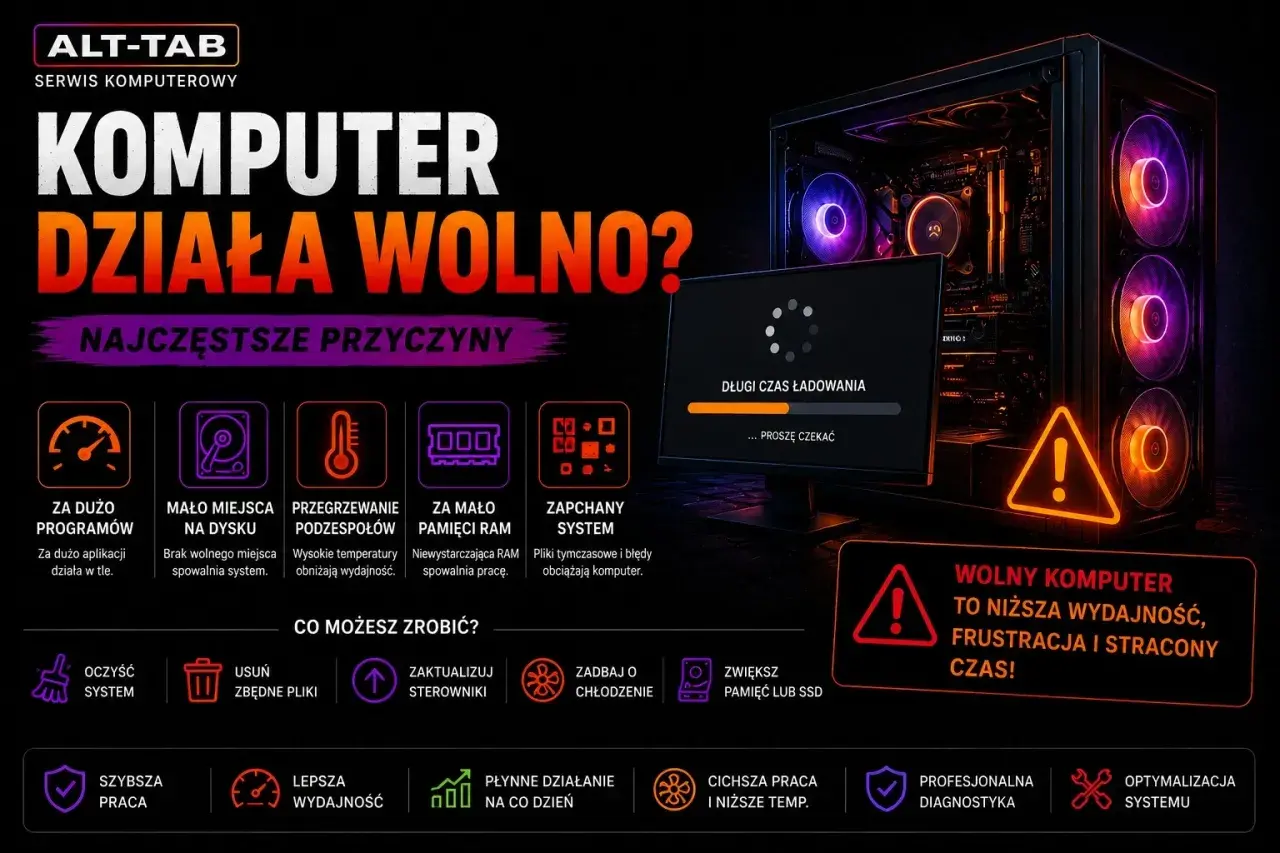
Gdy komputer zaczyna zwalniać, problem rzadko jest jeden. Najczęściej nakładają się na siebie zbyt ciężki autostart, brak wolnego miejsca, stary dysk, przegrzewanie i kilka aplikacji, które po cichu zjadają zasoby. Ten tekst pokazuje, jak realnie przyspieszyć komputer bez zgadywania: od szybkiej diagnozy, przez darmowe poprawki, aż po moment, w którym sens ma już tylko SSD, RAM albo lepsze chłodzenie.
Najpierw usuń wąskie gardła, dopiero potem myśl o rozbudowie
- Autostart, wolne miejsce i procesy w tle zwykle dają najszybszy efekt bez żadnych kosztów.
- Dysk HDD jest dziś najczęstszym hamulcem starszych komputerów; przesiadka na SSD bywa największym skokiem wydajności.
- RAM ma znaczenie, gdy system regularnie dobija do 80-90% użycia pamięci podczas normalnej pracy lub gry.
- Temperatury potrafią obniżyć wydajność równie mocno jak słaby sprzęt, bo komputer zaczyna zrzucać taktowania.
- W grach liczą się też sterowniki GPU, limit FPS, profile zasilania i wyłączone nakładki.
- „Czyszczenie rejestru” i losowe optymalizatory rzadko rozwiązują prawdziwy problem, a czasem tylko dokładają kolejny.
Co najczęściej spowalnia komputer w praktyce
Jeśli sprzęt działa wolno, nie zaczynam od zgadywania. Najpierw sprawdzam, czy komputer dusi się na dysku, pamięci, procesorze czy temperaturach. To ważne, bo inny będzie sens czyszczenia autostartu, a inny wymiany nośnika na SSD.
| Objaw | Najbardziej prawdopodobna przyczyna | Co sprawdzić jako pierwsze |
|---|---|---|
| Długi start systemu | Autostart i aplikacje uruchamiane w tle | Kartę „Uruchamianie” w Menedżerze zadań |
| Przycięcia przy otwieraniu plików i programów | HDD albo mało wolnego miejsca na dysku | Typ dysku i stan zajętości pamięci masowej |
| Spadki płynności po kilku minutach grania | Przegrzewanie lub zbyt mało RAM | Użycie pamięci i temperatury pod obciążeniem |
| Wysokie użycie procesora bez wyraźnego powodu | Procesy w tle, aktualizacje, malware | Lista procesów i aktywność antywirusa |
Najprostszy test robię w Menedżerze zadań. Wystarczy spojrzeć na trzy rzeczy: CPU, pamięć i dysk. Jeśli dysk dobija do 100%, a komputer ma HDD, problem zwykle nie leży w „magii” systemu, tylko w nośniku. Jeśli RAM jest prawie pełny, system zaczyna korzystać z pliku stronicowania, czyli zapasowego obszaru na dysku używanego wtedy, gdy kończy się pamięć operacyjna. To spowalnia, nawet jeśli reszta podzespołów wygląda dobrze.
Ta diagnoza zajmuje kilka minut, ale pozwala uniknąć najczęstszego błędu: wydawania pieniędzy na losowe poprawki bez wiedzy, co właściwie hamuje zestaw. Z taką podstawą można przejść do działań, które dają efekt od razu.
Szybkie poprawki, które dają efekt jeszcze dziś
Najwięcej zyskasz, jeśli zaczniesz od rzeczy, które porządkują system, zamiast tylko maskować objawy. Jak podaje Microsoft, aplikacje uruchamiane przy starcie potrafią wydłużać rozruch i zwiększać aktywność w tle, więc właśnie tam zwykle zaczynam.
- Wyłącz zbędne programy startowe. Otwórz Menedżer zadań, przejdź do zakładki „Uruchamianie” i zostaw tam tylko to, co naprawdę ma startować z systemem. Programy do drukarki, komunikatory, launchery gier i pomocnicze aktualizatory często nie muszą działać od pierwszej sekundy.
- Usuń pliki tymczasowe i porządnie opróżnij dysk. Storage Sense w Windows potrafi automatycznie usuwać pliki tymczasowe i zawartość kosza. Jeśli chcesz zrobić porządek ręcznie, zacznij od folderu Pobrane, starych instalatorów, dubli z projektów i rzeczy, których nie otwierałeś od miesięcy.
- Zostaw trochę wolnego miejsca. Przyjmuję praktycznie, że warto utrzymywać co najmniej 15-20% wolnej przestrzeni na dysku systemowym. Gdy nośnik jest zbyt zapchany, Windows ma mniej miejsca na pliki tymczasowe, cache i aktualizacje.
- Zaktualizuj system i sterowniki. To nie jest najbardziej widowiskowy krok, ale często usuwa błędy, które powodują mikroprzycięcia, problemy z grafiką albo niestabilność pod obciążeniem. W laptopach i komputerach do gier aktualny sterownik GPU potrafi zmienić więcej, niż się wydaje.
- Przeskanuj komputer i przeglądarkę. Jeśli procesor albo dysk pracują ciężko bez wyraźnej przyczyny, adware i zbędne dodatki nadal są realnym problemem. Sprawdź też rozszerzenia przeglądarki, bo one potrafią zjadać RAM szybciej, niż użytkownik zdąży to zauważyć.
Te działania zajmują zwykle 15-30 minut i w wielu przypadkach wystarczają, żeby komputer odzyskał płynność bez kupowania czegokolwiek. Jeśli to nie wystarczy, wtedy dopiero warto spojrzeć na sprzęt.

Kiedy warto myśleć o SSD, RAM i chłodzeniu
Jeśli systemowe porządki nie rozwiązują problemu, wchodzimy na poziom sprzętu. Tu najłatwiej popełnić błąd, bo wiele osób kupuje „mocniejszy komputer” tam, gdzie naprawdę wystarczyłby jeden dobrze dobrany element. Najczęściej największą różnicę robi kolejność: najpierw dysk, potem pamięć, a dopiero później reszta.
| Rozwiązanie | Co poprawia | Kiedy ma największy sens | Kiedy nie wystarczy |
|---|---|---|---|
| SSD | Start systemu, uruchamianie gier i programów, wczytywanie plików | Gdy system nadal siedzi na HDD albo używasz bardzo wolnego nośnika | Gdy problemem jest brak RAM albo przegrzewanie |
| RAM | Multitasking, gry, stabilność pracy przy wielu aplikacjach | Gdy użycie pamięci regularnie dobija do 80-90% | Gdy komputer ma już odpowiednią ilość pamięci, a hamuje go dysk |
| Chłodzenie | Stabilność taktowań, cisza, brak throttlingu | Gdy po kilku minutach obciążenia sprzęt zwalnia i mocno się nagrzewa | Gdy system jest po prostu zbyt słaby do zadań, które mu zlecasz |
| CPU lub GPU | Surowa wydajność w grach i cięższych zadaniach | Gdy wszystko inne jest już sensownie dobrane, a nadal brakuje mocy | Gdy komputer ma tylko podstawowe problemy z organizacją pracy |
Jeśli dziś masz dysk HDD jako systemowy, żadna kosmetyczna optymalizacja nie da takiego efektu jak SSD. To jeden z tych upgrade’ów, które czuć od razu: system startuje szybciej, gry krócej się ładują, a Windows mniej „myśli” przy zwykłym klikaniu. Z kolei RAM pomaga wtedy, gdy komputer nie wyrabia pod multitaskingiem, a nie wtedy, gdy po prostu brakuje mu porządku.
W praktyce patrzę też na temperatury. Jeśli wentylatory pracują głośno, a wydajność po chwili spada, możliwy jest throttling, czyli celowe obniżanie taktowania przez sprzęt, żeby nie przegrzać podzespołów. W takiej sytuacji czyszczenie kurzu, wymiana pasty termicznej albo poprawa przepływu powietrza daje więcej niż kolejna „optymalizacja” systemu.
To właśnie ten moment, w którym warto oddzielić poprawki software’owe od realnej rozbudowy. Gdy wiesz, gdzie jest wąskie gardło, łatwiej przejść do ustawień ważnych dla graczy.Co zmienić, jeśli komputer służy też do gier
W grach nie liczy się wyłącznie średni FPS. Równie ważna jest płynność klatek, czyli frametime’y, a więc odstępy między kolejnymi klatkami. Dlatego komputer potrafi pokazywać wysokie liczby, a mimo to sprawiać wrażenie poszarpanego.
- Zaktualizuj sterownik karty graficznej przed większą premierą albo wtedy, gdy nowa gra ma problemy z płynnością. To nie gwarantuje cudów, ale często usuwa błędy wydajnościowe i poprawia zgodność z nowymi tytułami.
- Wyłącz nakładki i zbędne przechwytywanie obrazu. Discord, Steam, Xbox Game Bar czy overlay producenta GPU potrafią dokładać mikroprzycięcia, szczególnie na słabszych laptopach.
- Ustaw sensowny limit FPS. Jeśli monitor ma 60, 120 albo 144 Hz, nie zawsze warto gonić za wyższą liczbą. Często lepsze jest stabilne 60 lub 120 FPS niż skaczące wyniki bez równej płynności.
- Pracuj na zasilaniu sieciowym i dobrym profilu wydajności. W laptopach tryb oszczędzania energii potrafi brutalnie ucinać zegary CPU i GPU. Po podłączeniu ładowarki warto przełączyć się na profil, który pozwala sprzętowi oddychać pełną mocą.
- Nie ustawiaj wszystkiego na maks. Wiele gier bardziej obciąża procesor niż kartę graficzną. Gdy chcesz poprawić płynność, często lepiej obniżyć zasięg rysowania, gęstość tłumu albo cienie niż ścinać tekstury na ślepo.
Praktycznie mówiąc, stabilne 60 FPS bywa lepsze niż 90 FPS z wahaniami od sekundy do sekundy. Jeśli grasz w dynamiczne tytuły, to właśnie równa praca komputera daje lepsze odczucie niż sama wysoka liczba na liczniku. I tutaj znowu wygrywa diagnoza, bo czasem winny jest GPU, czasem procesor, a czasem po prostu zbyt gorąca obudowa.
Jeżeli mimo tych zmian gra nadal przycina, często nie chodzi już o ustawienia, tylko o złe nawyki konserwacyjne albo o software, który dokłada obciążenie w tle.
Czego nie robić, bo zwykle tylko tracisz czas
Wokół wydajności narosło sporo mitów. Najwięcej czasu tracę zwykle na poprawki, które brzmią technicznie, ale nie rozwiązują realnego problemu. Microsoft opisuje optymalizację dysków tak, że w przypadku SSD system wykonuje TRIM, a klasyczna defragmentacja ma sens głównie przy HDD, więc ręczne „magiczne porządki” na nowoczesnym nośniku zwykle niczego nie przyspieszają.
| Mit | Dlaczego to słaby pomysł | Co zrobić zamiast tego |
|---|---|---|
| Czyszczenie rejestru | Rzadko daje odczuwalny efekt i łatwo narobić szkód | Usuń zbędne programy i autostart |
| Defragmentacja SSD | Nie jest potrzebna jak na HDD, bo SSD działa inaczej | Pozostaw automatyczną optymalizację systemowi |
| Wyłączanie losowych usług | Można zepsuć Bluetooth, aktualizacje albo drukowanie | Najpierw sprawdź, co faktycznie zużywa zasoby |
| Kilka „game boosterów” naraz | Często dokładają procesy, reklamy i kolejne powiadomienia | Zostaw jeden sensowny zestaw narzędzi albo żadnego |
| Wyłączanie antywirusa na stałe | Obniża bezpieczeństwo i zwykle nie rozwiązuje przyczyny spowolnień | Przeskanuj system i sprawdź obciążające procesy |
Najgorszy scenariusz to sytuacja, w której komputer jest już słabszy sprzętowo, a użytkownik dokłada mu jeszcze ciężki optymalizator i trzy dodatki do „przyspieszania”. Wtedy objawy mogą wyglądać gorzej niż przed zmianami. Jeśli coś ma działać dobrze, musi być najpierw proste, a dopiero później „ulepszone”.
To prowadzi do ostatniej, praktycznej części: planu, który pozwala szybko sprawdzić, gdzie naprawdę ginie wydajność.
Plan na 30 minut, który pokaże, gdzie leży problem
Gdybym miał sprawdzić wolny komputer bez rozkręcania całego systemu, zrobiłbym to w tej kolejności. To prosty schemat, ale właśnie dlatego działa: najpierw zbiera fakty, a dopiero potem każe wydawać pieniądze.
- Uruchom ponownie komputer. Brzmi banalnie, ale restart czyści część procesów i często od razu pokazuje, czy problem jest stały, czy tylko chwilowy.
- Otwórz Menedżer zadań i sprawdź CPU, pamięć oraz dysk. Jeśli jedna z tych rzeczy jest ciągle wysoko, masz pierwszą wskazówkę, gdzie szukać winowajcy.
- Wyłącz zbędny autostart. Zostaw komunikatory, synchronizację i pomocnicze narzędzia tylko wtedy, gdy naprawdę muszą startować razem z systemem.
- Zwolnij miejsce na dysku systemowym. Celuj w przynajmniej 15-20% wolnej przestrzeni, zwłaszcza jeśli na tym samym dysku działa Windows i gry.
- Aktualizuj system, sterowniki i aplikacje krytyczne dla gier. Szczególnie ważne są sterowniki GPU, bo to one najczęściej wpływają na zgodność i stabilność nowych tytułów.
- Sprawdź temperatury podczas obciążenia. Jeśli po kilku minutach pracy wydajność spada, a wentylatory wyraźnie przyspieszają, problemem może być chłodzenie, nie sam system.
- Jeśli dalej jest wolno, rozważ upgrade. Przy HDD prawie zawsze wygrywa SSD, przy niedoborze RAM sens ma rozbudowa pamięci, a przy wysokich temperaturach najpierw ratuje konserwacja.
To dobry moment, by przestać „optymalizować wszystko” i zacząć mierzyć konkretny problem. W dobrze złożonym PC najszybciej działają trzy ruchy: porządek w autostarcie, SSD zamiast HDD i kontrola temperatur. Jeśli po tych krokach komputer nadal muli, winny zwykle jest już konkretny element sprzętu, a nie system jako taki.
