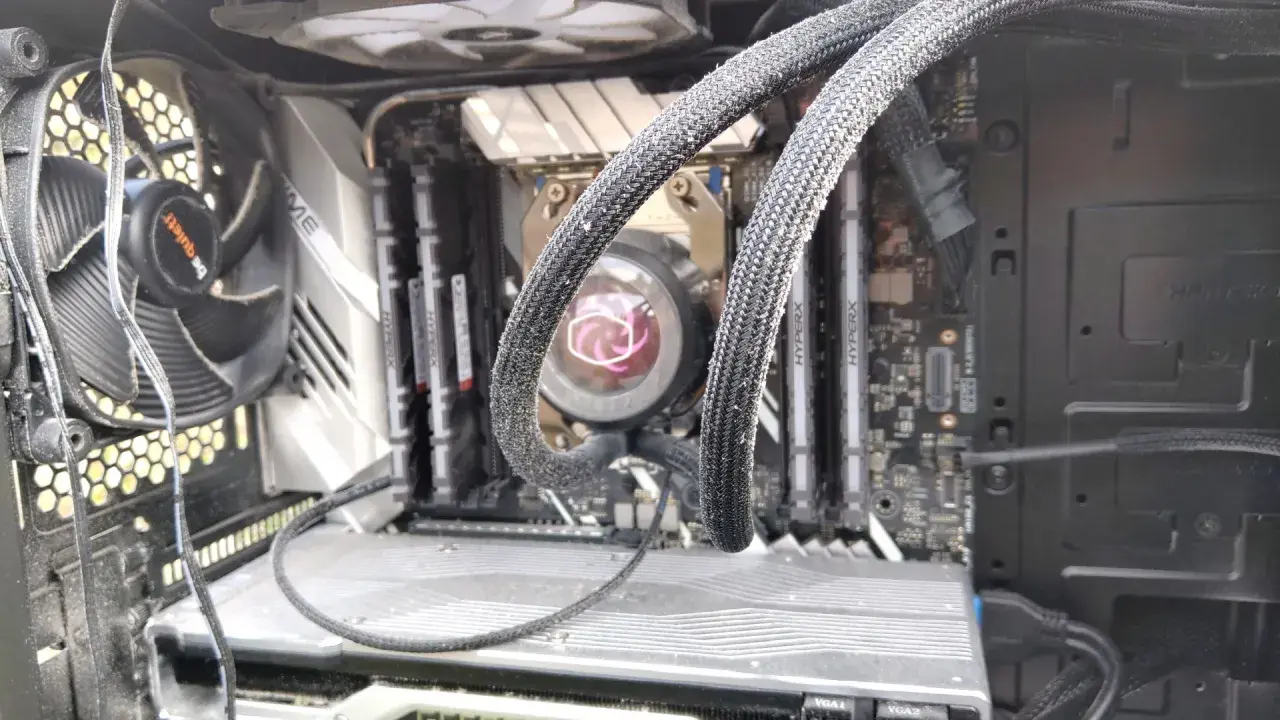
Dobrze przeprowadzone czyszczenie komputera ma dwa cele: usuwa kurz z chłodzenia i odchudza system z rzeczy, które tylko zajmują zasoby. W grach to robi różnicę szybciej, niż wiele osób zakłada, bo wysoka temperatura, przepełniony dysk i bałagan w autostarcie potrafią popsuć płynność bardziej niż jeden stary podzespół. Poniżej rozpisuję, co warto zrobić samemu, co da się bezpiecznie ogarnąć w Windows i kiedy lepiej nie improwizować.
Najważniejsze rzeczy do ogarnięcia od razu
- Największy efekt daje połączenie dwóch działań: oczyszczenia chłodzenia i uporządkowania dysku systemowego.
- Na SSD warto zostawić przynajmniej 15-20% wolnego miejsca, bo zapełniony nośnik spowalnia system i instalacje.
- Do wnętrza obudowy najlepiej użyć sprężonego powietrza, pędzelka i mikrofibry, a wentylatory trzeba unieruchomić.
- W Windows 11 sprawdź najpierw `System > Storage`, `Temporary files`, `Cleanup recommendations` i aplikacje startowe.
- Jeśli po porządku nadal masz wysokie temperatury, winna bywa pasta termiczna, zużyty wentylator albo słaby przepływ powietrza.
- Przy kurzu, zwierzętach i paleniu w pokoju sensowny rytm konserwacji to zwykle 2-3 miesiące, a w normalnych warunkach 3-6 miesięcy.
Co naprawdę daje regularna konserwacja sprzętu
Ja rozdzielam ten temat na dwa poziomy. Pierwszy to sprzęt: kurz na radiatorze, brudne filtry, zablokowane wloty i wyschnięta pasta termiczna. Drugi to system: pliki tymczasowe, zbędny autostart, zalegające aplikacje i dysk, który jest zbyt pełny, by pracować swobodnie.
| Obszar | Co zwykle psuje | Jaki efekt daje porządek | Kiedy ma największy sens |
|---|---|---|---|
| Chłodzenie | Kurz w radiatorze, na filtrach i wentylatorach | Niższe temperatury, mniej hałasu, rzadszy throttling | Gdy komputer robi się głośny po 10-15 minutach gry |
| Dysk systemowy | Za mało wolnego miejsca, stare instalacje, pliki tymczasowe | Szybszy start systemu, sprawniejsze aktualizacje, mniej przycięć | Gdy SSD jest zapełniony w 80-90% |
| Autostart | Zbyt wiele programów uruchamiających się razem z Windows | Krótszy start i mniejsze obciążenie RAM-u | Gdy pulpit pojawia się szybko, ale komputer jeszcze długo „mieli” w tle |
| Bezpieczeństwo | Adware, malware, zbędne dodatki do przeglądarki | Lepsza responsywność i mniej losowych obciążeń CPU oraz dysku | Gdy przeglądarka, pulpit albo gry zachowują się niestabilnie |
W praktyce największą poprawę widzę wtedy, gdy komputer zaczyna hałasować pod obciążeniem albo gry po kilkunastu minutach tracą płynność. Jeśli procesor i karta graficzna nie mogą oddać ciepła, wchodzą w throttling, czyli obniżają taktowanie, żeby nie przekroczyć bezpiecznych temperatur. Z kolei zapełniony dysk systemowy potrafi wydłużyć start Windows, aktualizacje i ładowanie launcherów o zauważalne sekundy, a czasem nawet dłużej. Z tego powodu trzymam na SSD zapas 15-20% wolnego miejsca, a nie „ile się da”.
To też dobry moment, żeby ustawić oczekiwania: sam porządek nie naprawi słabego chłodzenia projektowo, ale bardzo często odzyskuje kilka stopni i ucisza wentylatory. A skoro już wiadomo, co daje efekt, przechodzę do części, którą najłatwiej zrobić źle.
Jak bezpiecznie wyczyścić obudowę, wentylatory i filtry
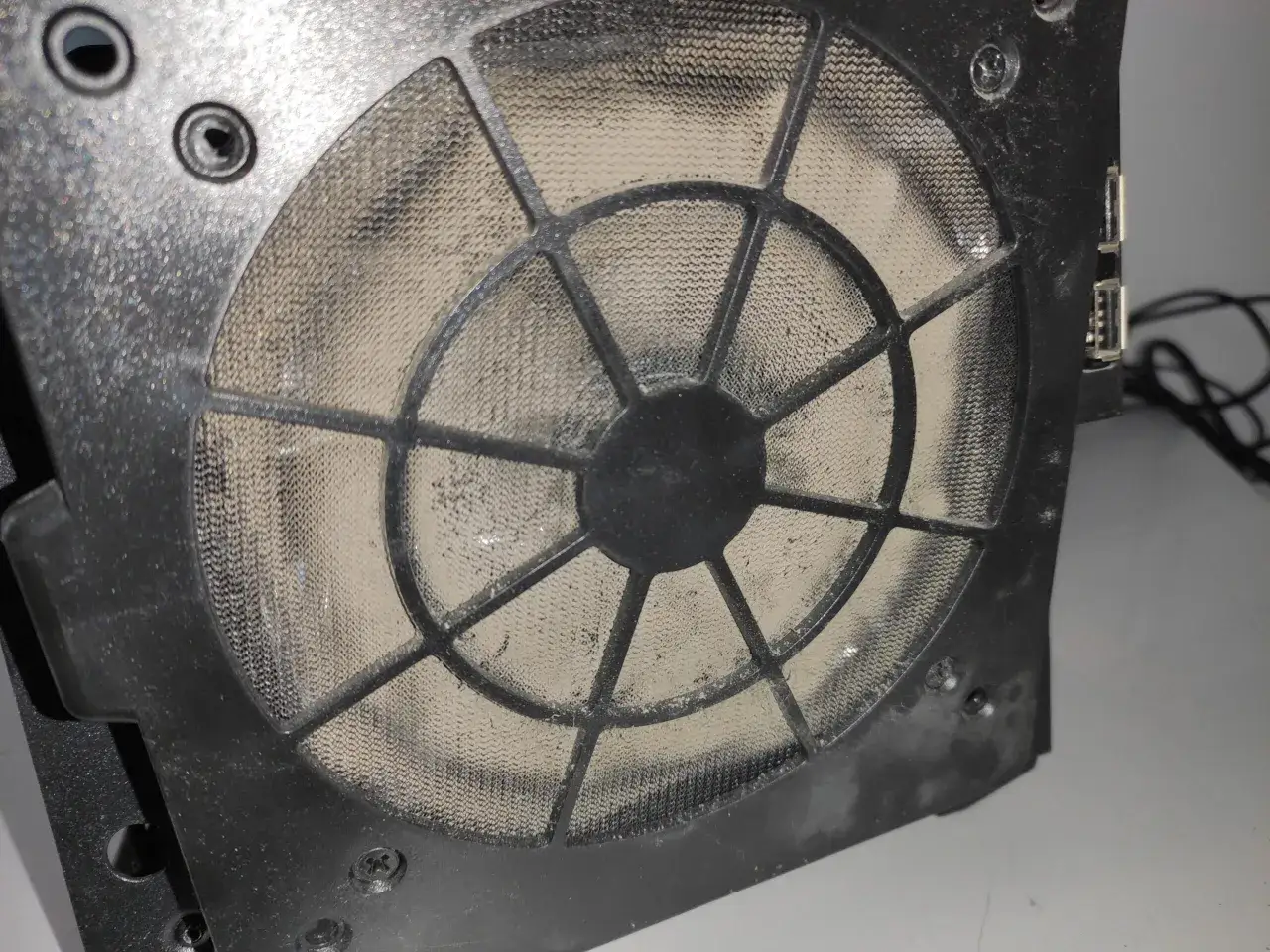
W fizycznym czyszczeniu nie chodzi o siłę, tylko o kolejność. Ja zaczynam od odłączenia zasilania, potem zdejmuję panele i filtry, a dopiero później biorę się za wnętrze. To ogranicza ryzyko, że kurz wróci do środka albo że przez pośpiech naruszysz coś delikatnego.
Zacznij od rzeczy najprostszych
- Wyłącz komputer, odłącz kabel zasilający i przytrzymaj przycisk zasilania przez 5-10 sekund.
- Przenieś sprzęt do dobrze wentylowanego miejsca, najlepiej tam, gdzie kurz nie osiada od razu z powrotem.
- Jeśli obudowa ma filtry przeciwkurzowe, wyjmij je jako pierwsze i oczyść osobno.
- Z zewnątrz przetrzyj obudowę mikrofibrą lekko zwilżoną wodą lub alkoholem izopropylowym, ale bez zalewania powierzchni.
- Do wnętrza użyj krótkich serii sprężonego powietrza i pędzelka do poluzowania zbitego kurzu.
- Wentylatory trzymaj nieruchomo podczas przedmuchiwania, żeby nie rozkręcały się jak małe turbiny.
Na co zwracam uwagę przy środku obudowy
Najbardziej brudzą się zwykle łopatki wentylatorów, żebra radiatora, kratki wlotowe i okolice zasilacza. W desktopie największy sens ma kolejność od góry do dołu: najpierw kurz z górnych filtrów i chłodzenia, potem z karty graficznej, na końcu z dna obudowy. Jeśli coś jest mocno zbite, lepiej kilka krótkich serii niż jeden długi przedmuch.
W laptopie podchodzę do tematu ostrożniej. Zewnętrzne wloty i wyloty mogę przeczyścić bez rozbierania, ale pełny demontaż ma sens tylko wtedy, gdy wiesz, co robisz albo sprzęt i tak musi trafić do serwisu. W cienkich konstrukcjach gamingowych kurz często siedzi głębiej niż wygląda z zewnątrz, więc samo przedmuchanie potrafi dać tylko połowiczny efekt.
Kiedy myślę o paście termicznej
Jeśli po czyszczeniu temperatury nadal są wysokie, a wentylatory szybko wchodzą na wyższe obroty, problem może leżeć w paście termicznej albo termopadach. To już nie jest zwykłe odkurzenie sprzętu, tylko konserwacja układu chłodzenia. W komputerze stacjonarnym da się to zrobić samemu, ale w laptopie oceniam ryzyko bardziej ostrożnie, bo jeden źle dociśnięty radiator potrafi zepsuć cały efekt.
Kiedy wnętrze jest już czyste, dopiero wtedy warto zająć się systemem. W przeciwnym razie łatwo uznać, że winne są pliki i programy, choć główny problem siedzi w temperaturze.
Jak uporządkować Windows i dysk, żeby gry działały lżej
W warstwie systemowej zaczynam od Ustawienia > System > Pamięć. Microsoft zaleca Storage Sense i Cleanup recommendations, bo niski poziom wolnego miejsca potrafi realnie obniżać wydajność, a nie tylko psuć porządek. To nie jest kosmetyka, tylko szybki sposób na odzyskanie przestrzeni potrzebnej systemowi i grom.
Co usuwam w pierwszej kolejności
- Pliki tymczasowe - to najbezpieczniejszy i zwykle najszybszy zysk miejsca.
- Niepotrzebne aplikacje - launchery, programy testowe, stare narzędzia producentów sprzętu.
- Autostart - aplikacje, które nie muszą ruszać razem z Windowsem.
- Duże pliki z dysku systemowego - zwłaszcza stare instalatory, archiwa i nagrania, które mogły wylądować na C: przypadkiem.
- Cache przeglądarki - tylko wtedy, gdy naprawdę urosła do dziwnych rozmiarów albo przeglądarka zaczęła zwalniać.
Przeczytaj również: Resident Evil: W jakiej kolejności grać? Poradnik dla fanów serii!
Co robię w praktyce w Windows 11
- Wchodzę w `Start > Ustawienia > System > Pamięć`.
- Uruchamiam `Storage Sense`, jeśli nie był aktywny.
- Sprawdzam `Cleanup recommendations` i usuwam rzeczy, których system nie potrzebuje.
- Otwieram `Menedżer zadań` i wyłączam z autostartu to, co nie jest potrzebne po starcie.
- Usuwam programy, których nie używam od miesięcy, zamiast tylko je ignorować.
Na SSD nie robię ręcznej defragmentacji. Współczesny Windows wie, kiedy wykonać właściwą optymalizację nośnika, a ręczne kombinowanie ma sens głównie wtedy, gdy pracujesz na starszym dysku HDD. Różnica jest ważna: HDD można defragmentować, SSD trzeba traktować inaczej, bo liczy się głównie porządek danych i zostawienie zapasu miejsca.
W grach szczególnie dobrze widać skutki zagraconego systemu, gdy biblioteki Steam, Epic albo launchery modów trzymają po kilkanaście gigabajtów cache’u i aktualizacji. Nie trzeba tego czyścić codziennie, ale gdy SSD puchnie, warto zrobić jeden porządny przegląd zamiast liczyć, że problem sam zniknie. A kiedy już wiesz, co usuwać, równie ważne staje się to, czego nie ruszać.
Czego nie robić, żeby nie pogorszyć sytuacji
Najczęstszy błąd to próba zrobienia z konserwacji jakiegoś rytuału na siłę. W praktyce wystarczy kilka rozsądnych zasad, ale ich złamanie potrafi skończyć się lepiej widocznym bałaganem niż ten, który chciałeś usunąć.
- Nie rozpylaj płynów bezpośrednio na płytę główną, kartę graficzną ani ekran.
- Nie pozwalaj wentylatorom kręcić się swobodnie przy przedmuchiwaniu, bo to męczy łożyska i może generować napięcie w obwodach.
- Nie używaj agresywnych „optimizerów”, które obiecują cudowne przyspieszenie jednym kliknięciem i czyszczenie rejestru.
- Nie wyrywaj kabli na siłę, jeśli panele albo filtr trzymają się mocniej niż myślałeś.
- Nie zakładaj, że każdy spadek wydajności oznacza tylko kurz. Czasem winny jest przegrzewający się VRM, padający wentylator albo malware.
- Nie otwieraj zasilacza, jeśli nie masz doświadczenia. To nie jest element do amatorskiego rozkręcania.
Ja też unikam jednego skrótu myślowego: „przedmuchałem, więc jest czysto”. Kurz lubi osiadać w zakamarkach radiatora, przy łopatkach wentylatorów i na filtrach, a nie tylko tam, gdzie od razu go widać. Jeśli po złożeniu sprzęt nadal grzeje się jak wcześniej, nie warto oszukiwać się powierzchownym efektem.
Gdy już wiesz, czego unikać, warto policzyć czas i pieniądze, bo to często decyduje, czy zrobisz wszystko sam, czy oddasz sprzęt do serwisu. I tutaj różnice są całkiem konkretne.
Ile czasu i pieniędzy realnie to zajmuje
Samemu da się zrobić naprawdę dużo, ale nie zawsze warto oszczędzać na siłę. Ja patrzę na to tak: jeśli mam prosty desktop i dostęp do filtra, robię to sam. Jeśli chodzi o laptopa gamingowego z ciasnym chłodzeniem albo sprzęt na gwarancji, serwis potrafi być po prostu rozsądniejszym wyborem.
| Zakres prac | Szacowany czas | Orientacyjny koszt | Kiedy ma sens |
|---|---|---|---|
| Oczyszczenie zewnętrzne, filtry, obudowa | 15-30 minut | 20-60 zł za podstawowe akcesoria | Gdy komputer tylko zbiera kurz z biurka i podłogi |
| Pełne odkurzenie wnętrza desktopu | 45-90 minut | 20-150 zł DIY, zależnie od narzędzi | Gdy chłodzenie jest zapchane, a wentylatory są głośne |
| Konserwacja laptopa z demontażem i wymianą pasty | 1-2 godziny | 150-350 zł w serwisie | Gdy laptop grzeje się pod grą, a wyloty są gorące już po kilku minutach |
| Elektryczna dmuchawa zamiast puszek ze sprężonym powietrzem | Jednorazowy zakup | 120-300 zł | Gdy czyścisz sprzęt regularnie i masz kilka urządzeń w domu |
W cennikach serwisów w Polsce samo czyszczenie z wymianą pasty często ląduje mniej więcej w okolicach 100-250 zł dla desktopa i 150-350 zł dla laptopów, przy czym modele gamingowe zwykle są droższe przez bardziej rozbudowane chłodzenie. To uczciwa cena, jeśli nie chcesz ryzykować samodzielnego rozbierania ciasnej konstrukcji i zależy Ci na sensownym teście temperatur po wszystkim.
Oddaj sprzęt do serwisu, jeśli po konserwacji dalej masz nagłe spadki taktowania, komputer sam się wyłącza, wentylator trze albo słychać tarcie łożyska. Wtedy problem nie kończy się na kurzu. Na końcu zostaje już tylko utrzymanie efektu, bo jednorazowy porządek szybko znika.
Jak utrzymać efekt po jednym porządnym porządku
Po jednym solidnym odświeżeniu najważniejsze jest nie wracać do starych nawyków. Ja trzymam prosty rytm: zewnętrzne przetarcie raz w miesiącu, filtry i szybki przegląd wnętrza co 3-6 miesięcy, a systemowy porządek wtedy, gdy zaczyna brakować miejsca albo start Windows wyraźnie się wydłuża.
- Jeśli komputer stoi na podłodze, podnieś go choćby o kilkanaście centymetrów.
- Nie zasłaniaj wlotów i wylotów kablami, koszami ani kartonami.
- Trzymaj na SSD zapas 15-20% miejsca, zamiast jechać „na styk”.
- Raz na jakiś czas sprawdzaj programy startowe i usuń to, czego nie potrzebujesz.
- Aktualizuj sterowniki i system, bo poprawki często pomagają bardziej niż pozornie magiczne narzędzia do optymalizacji.
- Jeśli masz zwierzęta albo bardzo kurzowy pokój, skróć interwał konserwacji do 2-3 miesięcy.
Najlepiej działa prosta zasada: najpierw popraw chłodzenie, potem porządek w systemie. Ta kolejność daje najszybszy i najbardziej odczuwalny efekt w grach, bo usuwa dwa najczęstsze hamulce jednocześnie. A gdy komputer działa ciszej, chłodniej i nie walczy już o miejsce na dysku, zwykle okazuje się, że nie potrzebował cudownej optymalizacji, tylko regularnej opieki.