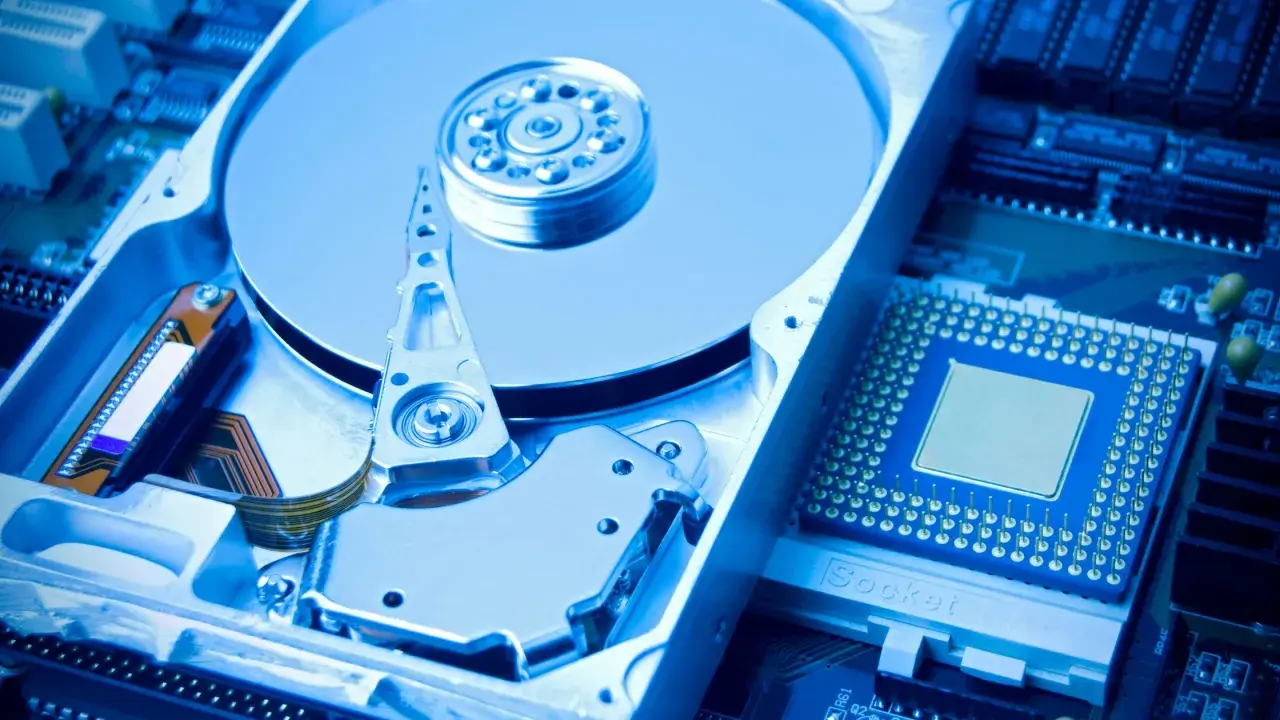
Porządkowanie danych na nośniku ma sens tylko wtedy, gdy rozumiemy, z jakim dyskiem mamy do czynienia i co naprawdę chcemy poprawić. Defragmentacja dysku może skrócić czas odczytu na starszym HDD, ale na SSD działa zupełnie inaczej, więc zły ruch potrafi dać zero efektu, a czasem tylko zużyć nośnik szybciej. Poniżej rozkładam to na konkretne zasady: co robi Windows, kiedy warto uruchomić optymalizację i jak podejść do tego sensownie na komputerze do gier.
Najważniejsze rzeczy do zapamiętania o porządkowaniu danych na dysku
- Na HDD porządkowanie plików może poprawić płynność odczytu i skrócić ładowanie danych.
- Na SSD klasyczne defragmentowanie nie ma sensu, bo system używa optymalizacji i TRIM.
- Windows 10 i 11 zwykle robią to automatycznie, najczęściej raz w tygodniu.
- Największą różnicę odczujesz przy ładowaniu systemu, gier i dużych bibliotek plików, a nie przy samym FPS.
- Jeśli dysk zgłasza błędy, najpierw zrób kopię zapasową i sprawdź stan nośnika, zamiast od razu uruchamiać narzędzie.
Jak rozumieć fragmentację i dlaczego spowalnia przede wszystkim stare dyski
Fragmentacja pojawia się wtedy, gdy plik nie leży w jednym ciągłym miejscu, tylko jest rozbity na kilka kawałków rozsianych po nośniku. W przypadku klasycznego HDD ma to znaczenie, bo głowica mechaniczna musi fizycznie przeskakiwać między lokalizacjami, a każdy taki ruch wydłuża odczyt. Ja patrzę na to bardzo prosto: im więcej chaosu w układzie danych, tym więcej zbędnej pracy dla dysku.
To właśnie dlatego uporządkowanie plików bywa odczuwalne na starszych komputerach, zwłaszcza gdy uruchamiasz duże gry, kopiujesz archiwa albo pracujesz na bibliotece pełnej małych plików. Nie chodzi tu o cudowne przyspieszenie całego systemu, tylko o zmniejszenie opóźnień podczas sięgania po dane. W praktyce najmocniej czuć to przy ładowaniu poziomów, map i tekstur, czyli tam, gdzie dysk jest naprawdę obciążony. Właśnie z tego powodu trzeba osobno spojrzeć na HDD i SSD, bo dla nich zasady są inne.
HDD i SSD nie grają według tych samych zasad
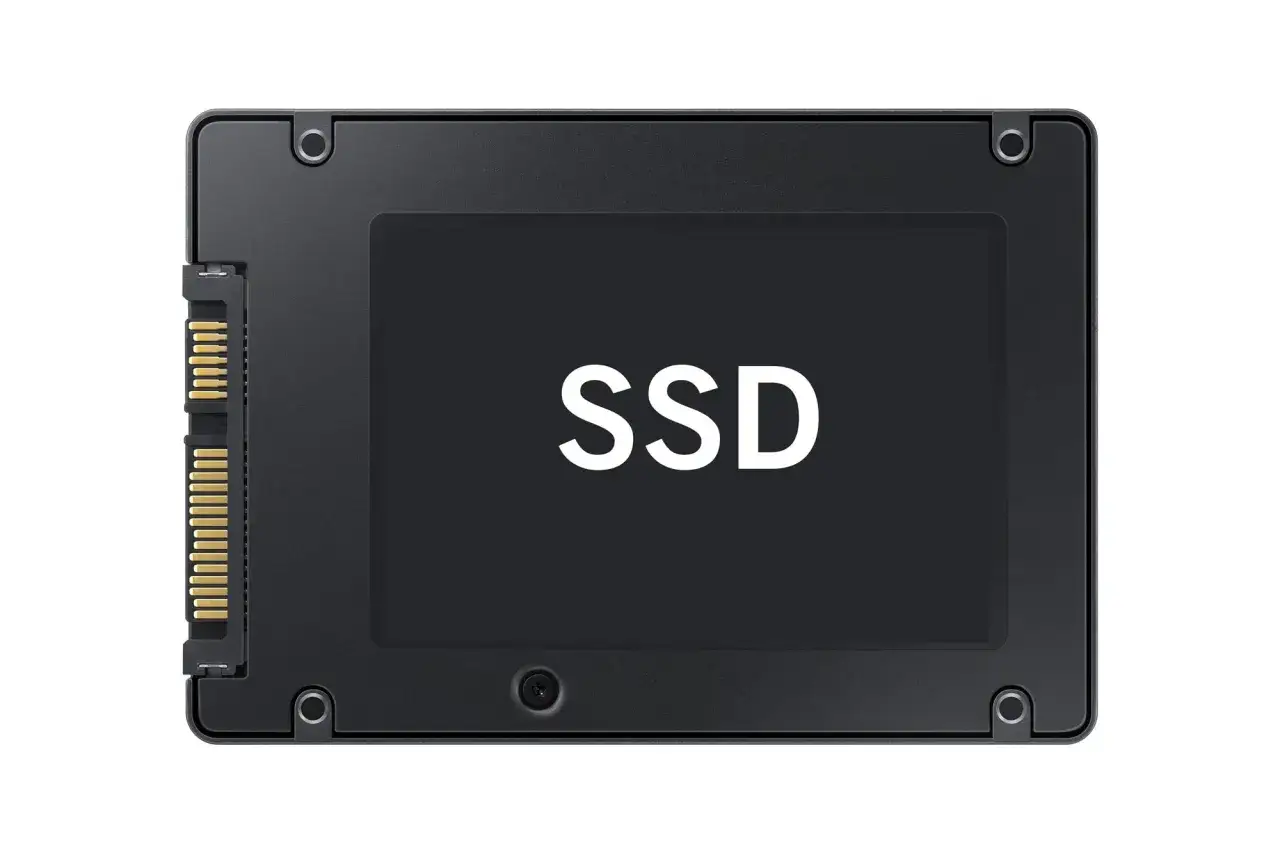
Największy błąd, jaki widzę, to wrzucanie wszystkich dysków do jednego worka. Klasyczny dysk twardy i SSD rozwiązują problem przechowywania danych zupełnie inaczej, więc i konserwacja wygląda inaczej. Na komputerze do gier to rozróżnienie ma realne znaczenie, bo jeden nośnik zyskuje na porządkowaniu danych, a drugi na zupełnie innej metodzie optymalizacji.
| Nośnik | Co ma sens | Co daje efekt | Czego unikać |
|---|---|---|---|
| HDD | Porządkowanie i defragmentacja, gdy dane są mocno rozrzucone | Szybszy odczyt, krótsze ładowanie plików i gier | Robienia tego bez potrzeby albo na uszkodzonym dysku |
| SSD | Optymalizacja systemowa i TRIM | Utrzymanie sprawności zapisu i porządku wewnętrznego | Klasycznej, ręcznej defragmentacji w starym stylu |
| NVMe | Tak samo jak przy SSD, czyli optymalizacja systemowa | Stabilna wydajność bez ingerencji użytkownika | Traktowania go jak mechanicznego HDD |
W praktyce oznacza to coś bardzo prostego: jeśli masz system i gry na SSD, nie szukasz zysku w defragmentowaniu, tylko w utrzymaniu wolnego miejsca, aktualnych sterowników i zdrowego stanu nośnika. Jeśli biblioteka gier siedzi na HDD, porządkowanie danych nadal może mieć sens, szczególnie przy dużej liczbie instalacji i odinstalowań. To prowadzi do pytania, jak zrobić to poprawnie w Windows, bez zgadywania i klikania w złe opcje.
Jak uruchomić optymalizację w Windows 10 i 11
W systemach Windows 10 i 11 cały proces jest prosty, ale warto wiedzieć, co właściwie wybierasz. Najczęściej wystarczy otworzyć narzędzie „Defragmentuj i optymalizuj dyski”, wskazać właściwy nośnik i pozwolić systemowi zrobić resztę. Ja zwykle polecam najpierw sprawdzić, czy optymalizacja nie działa już automatycznie, bo w większości przypadków Windows robi to samodzielnie według harmonogramu.
- Otwórz menu Start i wpisz defrag.
- Uruchom narzędzie „Defragmentuj i optymalizuj dyski”.
- Wybierz dysk, który chcesz sprawdzić.
- Jeśli to HDD, użyj opcji analizy lub optymalizacji, żeby system ocenił potrzebę porządkowania danych.
- Jeśli to SSD, zostaw działanie systemowi, bo wykona on optymalizację właściwą dla tego typu nośnika.
- Wejdź w harmonogram i sprawdź, czy automatyczna optymalizacja działa regularnie. Domyślnie jest to zwykle raz w tygodniu.
Warto też pamiętać o jednej praktycznej rzeczy: nie robię tego w trakcie intensywnej pracy, instalacji gry ani kopiowania dużych plików. Optymalizacja ma sens wtedy, gdy dysk nie jest pod presją innych zadań. Jeśli system sam prowadzi harmonogram, zwykle nie musisz dotykać ustawień częściej niż naprawdę trzeba. A to już naturalnie prowadzi do najważniejszego pytania: kiedy taki zabieg faktycznie pomaga, a kiedy jest tylko ruchem dla świętego spokoju.
Kiedy warto to zrobić, a kiedy lepiej odpuścić
Nie każdy wolniejszy komputer potrzebuje porządkowania danych. Jeśli problem leży w braku pamięci RAM, przegrzewaniu procesora, starych sterownikach albo zapchanym systemie, samo defragmentowanie niczego nie naprawi. Dlatego zawsze rozdzielam dwie sprawy: spowolnienie wynikające z układu plików i spowolnienie wynikające z ogólnego stanu sprzętu.
- Warto to zrobić, gdy korzystasz z HDD i po wielu instalacjach oraz usunięciach gier odczuwasz dłuższe ładowanie.
- Warto to zrobić, gdy na starym laptopie lub PC z mechanicznego dysku uruchamianie systemu wyraźnie się przeciąga.
- Warto to zrobić, gdy Windows sam sugeruje optymalizację albo analiza pokazuje dużą fragmentację.
- Lepiej odpuścić, gdy główny nośnik to SSD i jedynym powodem jest przyzwyczajenie z dawnych lat.
- Lepiej odpuścić, gdy dysk wydaje nietypowe dźwięki, system się zawiesza albo pojawiają się błędy odczytu.
Jeśli nośnik zachowuje się podejrzanie, najpierw robię kopię ważnych danych i sprawdzam stan sprzętu, bo żadna optymalizacja nie naprawi uszkodzeń mechanicznych. Przy bardzo zapełnionym dysku efekt bywa też słabszy, więc czasem większy zysk daje zwykłe odchudzenie systemu niż samo porządkowanie plików. W kontekście gamingu warto jeszcze spojrzeć na to bardziej praktycznie: co ten proces daje naprawdę podczas grania, a czego nie zmieni wcale.
Co realnie daje na komputerze do gier
Na pececie gamingowym porządkowanie danych ma najbardziej sens wtedy, gdy gry siedzą na HDD. Wtedy można zauważyć krótsze loadingi, sprawniejsze wczytywanie map i mniejsze przycięcia przy doczytywaniu zasobów, szczególnie w dużych, otwartych grach i tytułach z wieloma małymi plikami. Nie oczekuję jednak cudu: to nie jest metoda na wyższy FPS, tylko na lepszą responsywność magazynu danych.
Jeśli gry i system są na SSD lub NVMe, największą różnicę zrobi samo przejście na szybszy nośnik, a nie ręczne porządkowanie. W takim układzie lepiej zadbać o porządek w bibliotece, aktualizacje, sensowną ilość wolnego miejsca i brak zbędnych procesów w tle. Mówiąc krótko: na nowoczesnym sprzęcie defragmentowanie przestaje być głównym narzędziem, a staje się tylko jednym z elementów szerszej higieny systemu. Zostaje jeszcze prosta checklista, która pozwala nie popełnić banalnych błędów przed uruchomieniem narzędzia.
Co sprawdzić przed uruchomieniem i po nim, żeby nie tracić czasu
Gdybym miał zostawić jedną praktyczną zasadę, brzmiałaby tak: najpierw stan dysku, potem optymalizacja. Przy sprzęcie, który ma już swoje lata, nie warto działać odruchowo. Lepiej wykonać kilka prostych kroków, które oszczędzają czas i zmniejszają ryzyko niepotrzebnych problemów.
- Zrób kopię zapasową ważnych plików, jeśli dysk nie zachowuje się idealnie.
- Zamknij gry, launchery i programy intensywnie korzystające z dysku.
- Na laptopie podłącz zasilacz, żeby uniknąć przerwania procesu.
- Po zakończeniu sprawdź, czy Windows nadal planuje automatyczną optymalizację.
- Jeśli po wszystkim komputer nadal działa ospale, szukaj przyczyny w autostarcie, pamięci RAM, temperaturach albo stanie nośnika, a nie w samym układzie plików.
W 2026 najrozsądniejszy układ pozostaje niezmienny: system i gry trzyma się na SSD, archiwa oraz rzadziej używane dane można zostawić na HDD, a optymalizację uruchamia się wtedy, gdy ma to sens techniczny, a nie z przyzwyczajenia. Taki model jest po prostu skuteczniejszy niż ręczne poprawianie wszystkiego na wyczucie.