
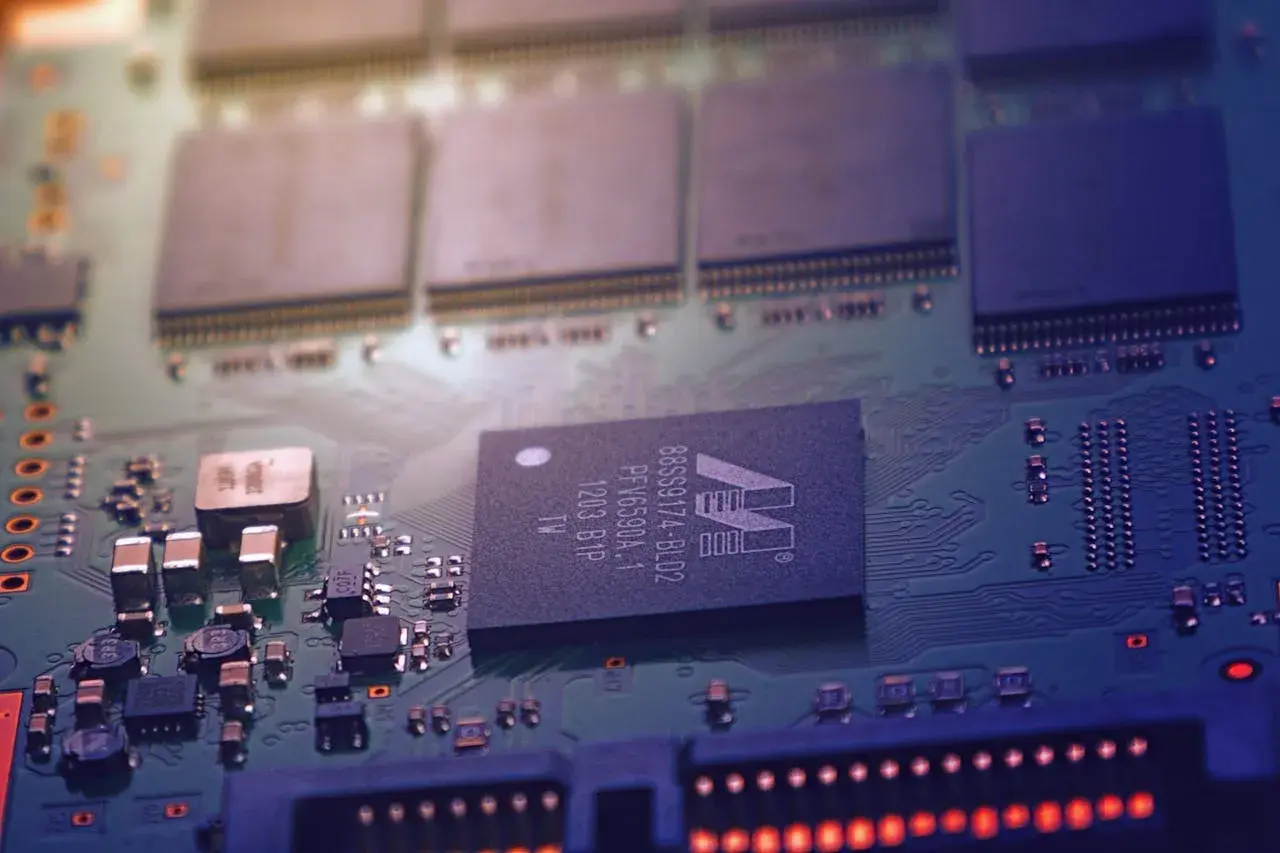
Płyta główna decyduje o tym, jakie podzespoły da się ze sobą połączyć i czy cały komputer działa stabilnie, więc przy awarii albo planowanym upgrade’zie nie warto zgadywać. W tym tekście pokazuję, jak sprawdzić płytę główną w Windows, jak odczytać jej model bez rozkręcania obudowy, kiedy trzeba zajrzeć do BIOS-u i jak ocenić, czy problem dotyczy samej płyty, czy raczej zasilacza, pamięci albo ustawień. To są praktyczne kroki, które przydają się zarówno przy naprawie, jak i przy składaniu lub modernizacji PC do gier.
Najszybciej sprawdzisz model, wersję i stan płyty w Windows, BIOS-ie albo na samym laminacie
- Najpierw ustal cel: model płyty, wersję rewizji, chipset, BIOS czy objawy awarii.
- W Windows najszybciej działa `msinfo32` i PowerShell z `Get-CimInstance`.
- Gdy system nie pokazuje danych, sprawdź nadruk na płycie i informacje w BIOS-ie.
- Przy problemach z uruchomieniem patrz na diody POST, kody błędów i test minimalnej konfiguracji.
- Przed modernizacją zweryfikuj socket, RAM, chipset i BIOS, bo płyta ogranicza cały zestaw.
Najpierw ustal, co dokładnie chcesz sprawdzić
Ja zwykle zaczynam od prostego pytania: czy chodzi tylko o model płyty, czy o coś więcej. Model i producent są potrzebne przy kupnie RAM-u, procesora albo aktualizacji BIOS-u, ale przy diagnostyce równie ważne bywają wersja rewizji, chipset i zachowanie płyty pod obciążeniem. W praktyce jedna literka albo dopisek w nazwie potrafią zmienić kompatybilność całego zestawu.
Jeśli temat dotyczy sprawności, szukam odpowiedzi na cztery rzeczy:
- czy płyta w ogóle uruchamia komputer,
- czy poprawnie wykrywa procesor, RAM i dyski,
- czy ma aktualny BIOS i właściwe ustawienia,
- czy nie widać fizycznych oznak zużycia, takich jak nadpalone okolice sekcji zasilania albo spuchnięte kondensatory.
Dopiero po takim zawężeniu sens ma wybór narzędzia, bo inaczej łatwo sprawdzać nie to, co trzeba. Następny krok to najszybsze metody w samym Windowsie.
Najszybciej odczytasz dane płyty bez rozkręcania komputera
W systemie Windows mam do dyspozycji kilka wygodnych sposobów, ale najpewniejszy zestaw to System Information i PowerShell. Stare poradniki często polecają `wmic`, jednak to narzędzie jest przestarzałe i nie traktuję go dziś jako podstawy. Lepszy kierunek to nowocześniejsze zapytanie WMI przez PowerShell albo klasyczne `msinfo32`.
| Metoda | Co pokazuje | Kiedy jest najlepsza | Ograniczenia |
|---|---|---|---|
msinfo32 |
Producent, produkt i wersję płyty w sekcji System Summary | Gdy chcesz szybki podgląd bez instalowania dodatkowych programów | Na części laptopów i OEM-ów dane bywają skrócone albo ogólne |
PowerShell z Get-CimInstance
|
Manufacturer, Product, Version i często SerialNumber | Gdy chcesz dokładniejszy i wygodny do skopiowania wynik | Jeśli BIOS nie udostępnia danych, pole może być puste |
| CPU-Z lub HWiNFO | Model płyty, chipset, BIOS i dodatkowe informacje o sprzęcie | Gdy przy okazji sprawdzasz też RAM, CPU i ogólną konfigurację | To programy zewnętrzne, więc trzeba je zainstalować |
Jeśli wybieram PowerShell, uruchamiam go i wpisuję:
Get-CimInstance Win32_BaseBoard | Select-Object Manufacturer, Product, Version, SerialNumberTo zapytanie zwykle daje mi najczytelniejszy zestaw informacji o płycie głównej. Gdy `SerialNumber` jest pusty, nie zakładam od razu awarii, bo wielu producentów po prostu nie uzupełnia tych danych w BIOS-ie. Jeśli chcesz sprawdzić jeszcze BIOS, `systeminfo` też bywa pomocne, ale traktuję je raczej jako uzupełnienie, a nie główny sposób identyfikacji płyty.
W komputerach stacjonarnych te metody najczęściej wystarczają. Jeśli jednak system nie startuje albo dane wyglądają podejrzanie, trzeba przejść do bardziej fizycznej weryfikacji.

Czego szukać bezpośrednio na płycie i w BIOS-ie
Gdy oprogramowanie pokazuje bzdury albo nic nie pokazuje, patrzę na samą płytę. Najczęściej model jest nadrukowany białym tekstem na laminacie i zwykle znajduje się między slotami PCIe, przy gnieździe RAM albo w pobliżu radiatora sekcji zasilania. Na płytach dla graczy oznaczenie bywa duże i czytelne, ale w tańszych konstrukcjach albo laptopach trzeba się chwilę naszukać.
- sprawdź obszar między slotami pamięci a gniazdem procesora,
- obejrzyj okolice pierwszego slotu PCIe x16,
- poszukaj naklejki z numerem rewizji przy krawędzi laminatu,
- zajrzyj na pudełko, fakturę lub kartę produktu, jeśli komputer był składany z części,
- wejdź do BIOS-u lub UEFI i odczytaj model z ekranu głównego albo zakładki z informacjami o systemie.
W BIOS-ie często widzę też wersję firmware, a to przy diagnostyce jest równie ważne jak sam model. W praktyce potrafi wyjaśnić problemy z kompatybilnością CPU, pamięci albo stabilnością po aktualizacji systemu. W laptopach gamingowych podchodzę do demontażu ostrożniej, bo sam dostęp do laminatu może być bardziej ryzykowny niż w klasycznym desktopie, zwłaszcza gdy sprzęt jest jeszcze na gwarancji.
Jeżeli nazwa jest częściowo starta lub zasłonięta, robię zdjęcie i porównuję oznaczenia z dokumentacją producenta. To prostsze niż zgadywanie z podobnych nazw modeli. Kiedy model już znam, mogę przejść do oceny, czy płyta działa poprawnie.
Jak rozpoznać, że płyta naprawdę ma problem
Przy usterkach nie zakładam od razu, że winna jest płyta główna. Wiele objawów wygląda groźnie, a kończy się na pamięci RAM, zasilaczu albo ustawieniach BIOS-u. Właśnie dlatego zaczynam od prostego testu minimalnej konfiguracji: jedna kość RAM, jedna karta graficzna tylko jeśli jest potrzebna, odpięte zbędne dyski i peryferia, a potem sprawdzenie, czy komputer przechodzi POST.
POST to Power-On Self-Test, czyli zestaw testów wykonywanych tuż po włączeniu komputera. Jeśli płyta ma diody diagnostyczne albo wyświetlacz kodów POST, korzystam z nich od razu, bo oszczędzają mnóstwo czasu. Krótkie zestawienie pomaga mi szybciej odróżnić drobny błąd od realnej awarii:
| Objaw | Co sprawdzić najpierw | Co to może oznaczać |
|---|---|---|
| Komputer startuje, ale nie ma obrazu | RAM, zasilanie CPU, karta graficzna, kabel monitora | Płyta może być sprawna, a blokuje ją inny podzespół |
| Świeci dioda CPU, DRAM, VGA lub BOOT | Instrukcja płyty i kolejność sygnalizacji | Wskazuje obszar problemu, ale nie zawsze samą uszkodzoną część |
| Resetuje się pod obciążeniem | Zasilacz, temperatury, ustawienia XMP/EXPO | Często chodzi o zasilanie albo niestabilny profil pamięci |
| Znikają porty USB, SATA lub M.2 | BIOS, chipset, uszkodzone gniazdo, kabel | Może to być problem z sekcją I/O albo z ustawieniami firmware |
| Widać spuchnięte kondensatory lub nadpalenia | Oględziny sekcji zasilania | To już mocny sygnał, że płyta wymaga naprawy albo wymiany |
Jeśli komputer nie przechodzi POST, a po podstawieniu innych kości RAM i zasilacza objaw zostaje ten sam, wtedy podejrzenie płyty rośnie naprawdę mocno. Gdy jednak wszystko działa po odłączeniu jednego dysku albo po wyczyszczeniu CMOS, problem zwykle leży w konfiguracji, nie w samej elektronice. I właśnie dlatego dobrze jest oddzielać objawy od przyczyny, zamiast od razu zamawiać nowy sprzęt.
Co sprawdzić przed aktualizacją albo wymianą podzespołów
W komputerze do gier płyta główna rzadko podnosi FPS sama z siebie, ale bardzo często ogranicza cały zestaw. Dlatego przed zakupem nowego procesora, RAM-u czy dysku sprawdzam socket, chipset, obsługę pamięci i wersję BIOS-u. Chipset, czyli układ sterujący komunikacją między podzespołami, decyduje między innymi o liczbie dostępnych linii, portów i funkcjach dodatkowych.
Ja zawsze porównuję cztery rzeczy:
- Socket procesora - musi pasować do konkretnej generacji CPU.
- Typ pamięci - DDR4 i DDR5 nie są wymienne, a limit pojemności zależy od płyty.
- BIOS/UEFI - czasem nowy procesor ruszy dopiero po aktualizacji firmware.
- Format płyty - ATX, microATX albo mini-ITX wpływa na obudowę i liczbę slotów.
Jeśli planuję modernizację, nie patrzę tylko na model płyty, ale też na jej rewizję, bo dwie wersje tego samego modelu potrafią mieć inne limity albo inną obsługę pamięci. To szczególnie ważne przy tańszych konstrukcjach i starszych zestawach składanych etapami. W praktyce jedna minuta sprawdzenia specyfikacji oszczędza godzinę walki z niekompatybilnym RAM-em albo procesorem, który nie chce wystartować.
To właśnie dlatego przy zakupie części do grania nie traktuję płyty jako tła. Ona ustawia granice całej konfiguracji, a znajomość jej modelu i możliwości jest najkrótszą drogą do sensownego upgrade’u.
Jedna dobra identyfikacja płyty oszczędza najwięcej czasu przy diagnozie
Jeżeli mam ująć temat praktycznie, robię to w trzech krokach: najpierw sprawdzam model w Windows, potem potwierdzam go na laminacie albo w BIOS-ie, a dopiero na końcu oceniam, czy problem jest sprzętowy. Najwięcej błędów bierze się z pośpiechu i z założenia, że „płyta padła”, choć winny okazuje się zasilacz, RAM albo źle ustawiony profil pamięci.
Przy komputerze stacjonarnym zapisuję sobie producenta, model, wersję oraz informację o BIOS-ie. Przy laptopie robię to samo, ale jeszcze bardziej pilnuję dokładnego oznaczenia platformy, bo identycznie wyglądające konstrukcje bywają zbudowane na różnych płytach. Jeśli dane są niepełne, nie wymuszam na systemie odpowiedzi na siłę, tylko wracam do źródła: naklejki, pudełka, BIOS-u albo dokumentacji producenta.
To podejście działa najlepiej nie tylko przy naprawie, ale też przy sensownym planowaniu modernizacji. Gdy płyta jest już dobrze zidentyfikowana, reszta decyzji staje się dużo prostsza i po prostu mniej ryzykowna.
