
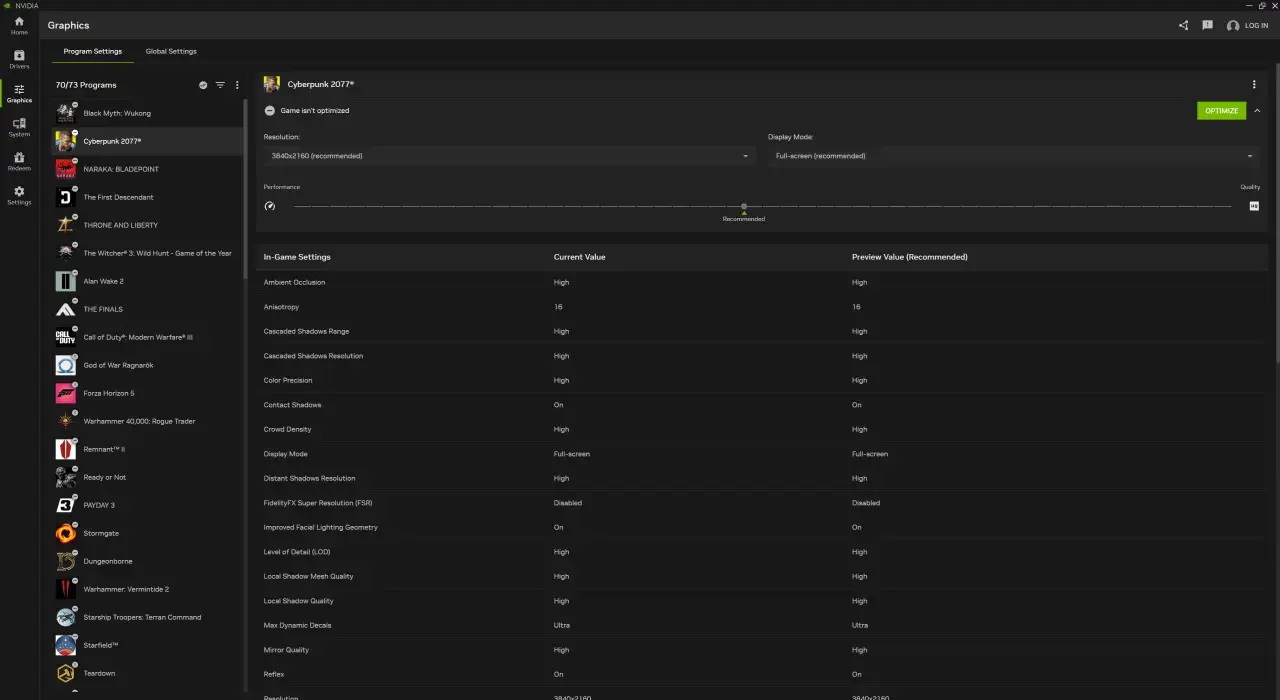
GeForce Experience przez lata było centrum zarządzania kartą GeForce: pomagało aktualizować sterowniki, nagrywać rozgrywkę i automatycznie dopasowywać ustawienia gier. Dziś jego rolę przejęła nowa aplikacja NVIDIA, ale sens pozostaje ten sam: uprościć obsługę GPU i wycisnąć z niej więcej wydajności bez ręcznego grzebania w sterownikach. W tym tekście pokazuję, co to narzędzie faktycznie robi, które funkcje są warte uwagi i kiedy lepiej je ograniczyć, żeby nie zabierało płynności.
Najważniejsze jest wygodne sterowanie kartą, a nie sama nazwa programu
- W 2026 roku dawne funkcje GeForce Experience są w praktyce przeniesione do NVIDIA App.
- Największa wartość to szybkie sterowniki, nakładka w grze, nagrywanie i prostsza optymalizacja ustawień.
- Najbardziej odczuwalne korzyści daje to na kartach GeForce RTX, zwłaszcza gdy używasz filtrów AI i funkcji przechwytywania obrazu.
- Nie każde włączone narzędzie pomaga - overlay, nagrywanie w tle i filtry mogą zabrać część zasobów.
- Do czystej wydajności często wystarczy sterownik Game Ready i kilka rozsądnie dobranych opcji, bez zbędnych dodatków.
Dlaczego dziś mówi się już bardziej o NVIDIA App niż o samym GeForce Experience
W praktyce w 2026 roku temat nie sprowadza się już do starej aplikacji pod nazwą GeForce Experience. NVIDIA skleiła jej najważniejsze funkcje w nowy, szybszy panel, który służy do tego samego: aktualizacji sterowników, optymalizacji gier, przechwytywania obrazu i kontroli nakładki. Ja patrzę na to tak, że zmienił się interfejs i sposób działania, ale potrzeba użytkownika została identyczna - chcesz mieć jedną aplikację do obsługi karty GeForce, zamiast kilku oddzielnych narzędzi.
To ważne, bo wiele osób nadal szuka starej nazwy, a tak naprawdę interesuje je jedno: czy program pomoże im szybciej ustawić grę, łatwiej nagrać klip i bezpiecznie zaktualizować sterownik. Odpowiedź brzmi: tak, ale tylko wtedy, gdy korzystasz z tych funkcji świadomie. Jeśli traktujesz aplikację jak coś, co ma działać w tle bez żadnej kontroli, łatwo przeoczyć wpływ overlaya, nagrywania albo filtrów na stabilność i FPS. I właśnie od tego zależy, czy narzędzie jest wygodne, czy zaczyna przeszkadzać.
Skoro to już jasne, przejdę do funkcji, które naprawdę robią różnicę w codziennym graniu.

Funkcje, które naprawdę pomagają w grach
Najbardziej praktyczne rzeczy w tym pakiecie są zaskakująco przyziemne. Nie chodzi o marketingowe hasła, tylko o kilka opcji, które realnie oszczędzają czas i poprawiają komfort grania. Z mojego doświadczenia najczęściej liczą się cztery obszary: sterowniki, optymalizacja ustawień, nakładka z pomiarem wydajności oraz przechwytywanie obrazu.
| Funkcja | Co daje | Kiedy ma sens |
|---|---|---|
| Aktualizacja sterowników | Szybszy dostęp do Game Ready Drivers i poprawek dla nowych premier | Gdy grasz w świeże tytuły albo zależy Ci na stabilności bez ręcznego szukania paczek |
| Optymalizacja ustawień | Dobór parametrów pod GPU, CPU i monitor | Gdy chcesz szybki punkt startowy zamiast godzinnego testowania suwaków |
| Nakładka z FPS i statystykami | Podgląd FPS, użycia GPU i CPU, 1% low oraz opóźnień | Gdy sprawdzasz, czy ogranicza Cię karta, procesor czy konfiguracja gry |
| Nagrywanie i Instant Replay | Stały bufor ostatnich minut rozgrywki i ręczne klipy bez dodatkowego softu | Gdy chcesz wycinać highlighty z meczu albo zachować błąd do późniejszej analizy |
| Freestyle i filtry AI | Zmiana wyglądu obrazu, w tym funkcje takie jak RTX HDR i Dynamic Vibrance | Gdy masz monitor HDR albo chcesz poprawić czytelność obrazu w konkretnych grach |
Warto też pamiętać, że część z tych opcji ma sens głównie na mocniejszych kartach RTX. Filtry AI, RTX HDR i bogatsza nakładka są wygodne, ale nie są darmowe z punktu widzenia zasobów. Jeśli grasz na granicy wydajności, lepiej wybrać tylko to, co naprawdę wykorzystasz. To prowadzi do pytania, jak ustawić program tak, żeby pomagał, a nie przeszkadzał.
Jak ustawić nakładkę i nagrywanie, żeby nie zabierały płynności
Tu zwykle robi się najwięcej bałaganu. Włączenie wszystkiego naraz wygląda efektownie, ale w praktyce może obciążać kartę, dysk i pamięć. Ja zawsze zaczynam od prostego podziału: co ma działać stale, co tylko na czas testów, a co włączam wyłącznie wtedy, gdy faktycznie coś nagrywam.
- Zostaw włączone tylko to, czego używasz. Jeśli potrzebujesz jedynie FPS i użycia GPU, nie trzymaj aktywnego pełnego zestawu overlayów.
- Do zwykłych klipów wybieraj rozsądne parametry. 1080p i 60 klatek na sekundę wystarcza do większości materiałów z gry, a wyższe ustawienia mają sens dopiero przy naprawdę mocnym sprzęcie i szybkim dysku.
- Instant Replay skracaj, jeśli nie potrzebujesz długiego bufora. Im dłuższy zapis w tle, tym większy narzut na system i większe wymagania dla miejsca na dysku.
- Wyłącz nakładkę podczas benchmarków. Jeśli chcesz sprawdzić realną wydajność GPU, dodatkowa warstwa oprogramowania tylko zaciemnia wynik.
- Kontroluj filtry obrazu osobno. Freestyle potrafi poprawić czytelność, ale w słabszych konfiguracjach może być bardziej odczuwalny niż sama nakładka.
Praktycznie rzecz biorąc, najwięcej zysku daje prostota. Jeśli chcesz maksymalnej płynności, ogranicz się do sterownika, podstawowych statystyk i okazjonalnego nagrywania. Jeśli tworzysz klipy, streamujesz albo lubisz analizować przebieg meczu, wtedy bardziej rozbudowana konfiguracja ma sens. W przeciwnym razie łatwo przepłacić wydajnością za opcje, z których korzystasz raz na tydzień. Następny krok to decyzja, czy w ogóle potrzebujesz starego podejścia, czy lepiej przejść na obecny panel NVIDIA.
Co wybrać: NVIDIA App, stare GeForce Experience czy ręczne sterowniki
Jeśli chodzi o codzienne granie, wybór jest prostszy, niż mogłoby się wydawać. Dla większości użytkowników najlepszy jest obecny panel NVIDIA, bo łączy sterowniki, nagrywanie i optymalizację w jednym miejscu. Ręczna instalacja sterowników ma sens głównie wtedy, gdy rozwiązujesz problem techniczny, testujesz konkretną wersję albo chcesz absolutnej kontroli nad tym, co trafia na system.
| Opcja | Plusy | Minusy | Dla kogo |
|---|---|---|---|
| NVIDIA App | Najwygodniejsza obsługa, nowy overlay, szybka aktualizacja sterowników, nagrywanie i optymalizacja | Może być zbyt rozbudowana, jeśli chcesz tylko jeden sterownik i koniec | Dla graczy, którzy chcą jednego centrum zarządzania kartą GeForce |
| Stary GeForce Experience | Znany układ, prosty dla osób przyzwyczajonych do poprzedniego interfejsu | To już podejście schodzące na drugi plan, a funkcje zostały przeniesione do nowszego narzędzia | Głównie dla osób, które nadal mają starszą konfigurację albo szukają starych instrukcji |
| Ręczne sterowniki | Pełna kontrola, brak dodatkowych elementów działających w tle | Więcej pracy, brak wygodnej optymalizacji i brak jednej nakładki do wszystkiego | Dla osób, które lubią samodzielnie diagnozować system i porównywać wersje driverów |
Jeśli patrzę na to czysto praktycznie, to dla gracza wybór zwykle sprowadza się do dwóch pytań: czy zależy Ci na wygodzie, i czy chcesz dodatkowych funkcji poza samymi sterownikami. Gdy odpowiedź na oba brzmi tak, nowy panel NVIDIA jest naturalnym wyborem. Gdy nie, ręczna instalacja wystarczy. A jeśli coś po drodze nie działa, problem najczęściej leży w konflikcie albo uprawnieniach, nie w samej karcie.
Najczęstsze problemy, które widzę u graczy
Najwięcej frustracji nie powoduje sama aplikacja, tylko sposób, w jaki współpracuje z resztą systemu. Typowe problemy powtarzają się od lat: gra nie jest wykrywana, nagrywanie nie startuje, overlay nie chce się otworzyć albo po włączeniu kilku nakładek FPS spada bardziej, niż powinien. To nie są zwykle awarie sprzętu, tylko źle ustawione środowisko.
- Gra nie pojawia się na liście. Najczęściej winny jest brak dostępu do folderu z instalacją albo nietypowa lokalizacja biblioteki.
- Nakładka nie działa w grze. Konflikt z innym overlayem, nakładką sklepu lub narzędziem do monitoringu bywa częstszy niż sama usterka sterownika.
- Nagrania rwie albo gubią synchronizację. Zbyt wolny dysk, zbyt agresywne ustawienia zapisu albo obciążenie systemu robią tu największą różnicę.
- FPS spada po włączeniu wszystkiego. Wtedy trzeba odciąć zbędne filtry, skrócić bufor Instant Replay i zostawić tylko statystyki, których realnie potrzebujesz.
- Po aktualizacji coś przestaje działać. Zdarza się, zwłaszcza gdy system ma stare ustawienia, resztki po poprzednim sofcie albo mieszankę różnych narzędzi od nagrywania.
W takich sytuacjach nie zaczynam od reinstalacji całego systemu. Zwykle wystarczy wyłączyć część dodatków, sprawdzić uprawnienia i wrócić do minimalnej konfiguracji. Jeśli po takim porządkowaniu problem znika, wiesz już, że winna była warstwa oprogramowania, a nie sprzęt. Na tej bazie łatwiej zdecydować, co włączyć przed grą, a co zostawić wyłączone.
Co zostawić włączone, a co wyłączyć przed ważną sesją
Jeśli zależy Ci na stabilności i możliwie najwyższej płynności, zostawiłbym aktywne tylko trzy rzeczy: sterownik Game Ready, podstawową nakładkę z wydajnością i nagrywanie wtedy, gdy naprawdę go potrzebujesz. Resztę traktuję jak narzędzia zadaniowe, nie jak stały element każdej sesji. To szczególnie ważne przy grach sieciowych, gdzie liczy się każda dodatkowa rezerwa mocy.
Moja praktyczna zasada jest prosta: im bardziej chcesz sprawdzić surową wydajność, tym mniej dodatków powinno działać w tle. Im bardziej tworzysz treści, tym bardziej opłaca się rozbudować konfigurację o nagrywanie, filtry i statystyki. Właśnie w tym tkwi sens całego ekosystemu wokół GeForce - nie w samym skrócie nazwy, tylko w tym, że możesz dopasować narzędzie do własnego stylu grania. Jeśli korzystasz z niego rozsądnie, dostajesz wygodę bez zbędnego kosztu dla FPS; jeśli przesadzisz z liczbą aktywnych opcji, sam odbierzesz sobie część przewagi.
