
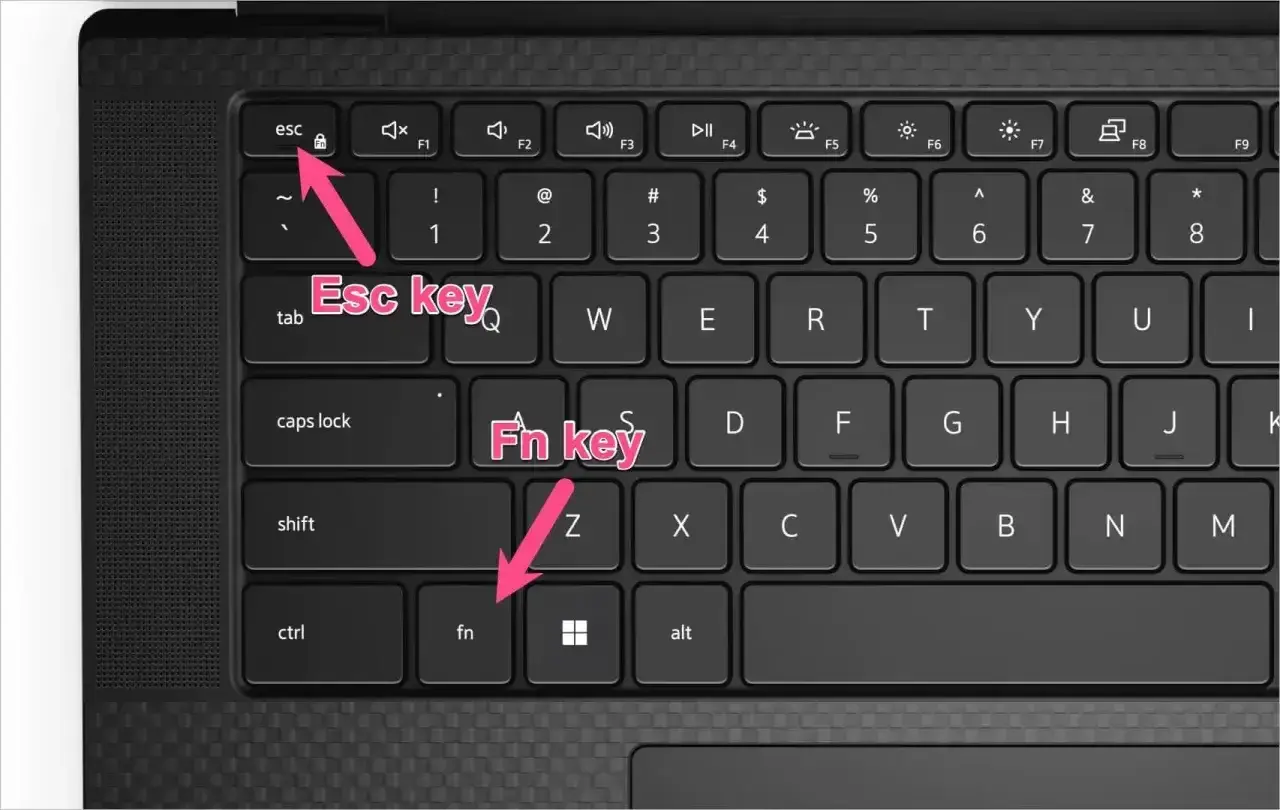
Podświetlenie klawiatury to jedna z tych funkcji, których znaczenie docenia się dopiero wieczorem, w podróży albo podczas grania w przyciemnionym pokoju. W praktyce liczy się nie tylko sam skrót, ale też to, czy laptop ma tę opcję, gdzie producent ją ukrył i dlaczego po chwili potrafi sama zgasnąć. Poniżej pokazuję, jak uruchomić podświetlenie w najczęstszych konfiguracjach oraz co zrobić, gdy reakcja na skrót nie pojawia się od razu.
Najkrótsza droga do uruchomienia podświetlenia
- Najpierw sprawdź, czy na klawiszach funkcyjnych albo w instrukcji modelu w ogóle jest ikona podświetlenia.
- Najczęściej działa kombinacja z Fn, ale konkretny skrót różni się zależnie od producenta i serii laptopa.
- Jeśli nic się nie dzieje, winny bywa Fn Lock, ustawienia BIOS/UEFI albo brak fizycznie zamontowanej funkcji.
- W wielu modelach jasność da się przełączać kilkakrotnie, aż do wyłączenia światła.
- Gdy klawiatura gaśnie po chwili, zwykle chodzi o timer oszczędzania energii, a nie awarię.
Sprawdź, czy klawiatura w ogóle ma tę funkcję
Ja zawsze zaczynam od tej najprostszej rzeczy, bo oszczędza najwięcej czasu: szukam symbolu podświetlenia na klawiszach funkcyjnych, zwykle na F1-F12, czasem na spacji albo strzałkach. Jeśli na obudowie nie ma ikonki, a w specyfikacji modelu nie ma wzmianki o backlight, bardzo możliwe, że laptop po prostu nie obsługuje podświetlenia.
W praktyce spotyka się trzy scenariusze:
- klawiatura ma podświetlenie i działa skrót klawiszowy,
- podświetlenie jest, ale domyślnie wyłączone i wymaga aktywacji w systemie lub aplikacji producenta,
- model sprzedawany był także w wersji bez podświetlenia i tej opcji nie da się „dodać” samym sterownikiem.
To ważne rozróżnienie, bo wielu użytkowników zakłada od razu problem software’owy, a w rzeczywistości sprzęt ma po prostu inną konfigurację. Gdy już wiem, że funkcja istnieje, przechodzę do skrótu, bo właśnie tam najczęściej rozstrzyga się cały temat.

Najczęstsze skróty klawiszowe i co z nimi zrobić
Tu nie ma jednego uniwersalnego wzoru. Producenci stosują różne kombinacje, a na niektórych laptopach jedno naciśnięcie tylko przełącza kolejny poziom jasności. Jeśli zastanawiasz się, jak włączyć podświetlenie klawiatury bez klikania po ustawieniach, właśnie od tych skrótów zacząłbym w pierwszej kolejności.
| Marka lub rodzina | Najczęstszy skrót | Co zwykle robi | Na co uważać |
|---|---|---|---|
| ASUS, ROG, TUF | Fn + F7 | Przełącza podświetlenie i kolejne poziomy jasności | Na części modeli jasność rośnie stopniowo aż do wyłączenia, a działanie zależy od trybu Fn Lock |
| ASUS gaming | Fn + strzałka w górę / w dół | Podnosi lub zmniejsza jasność | Najczęściej dotyczy laptopów z bardziej rozbudowanym sterowaniem światłem |
| Lenovo | Fn + Spacja | Przełącza tryby: wyłączone, niskie, wysokie | Na niektórych modelach trzeba najpierw zmienić zachowanie klawiszy funkcyjnych |
| HP | F4 lub F5, czasem z Fn | Włącza albo wyłącza światło | W części laptopów ten sam skrót reguluje też poziom jasności |
| Dell Latitude / Precision | F10 lub klawisz z ikoną podświetlenia | Przełącza iluminację klawiatury | Na modelach bez tej opcji klawisz nie uruchomi światła, bo funkcja nie jest obecna |
| Surface i wybrane modele Windows | Ustawienia systemowe | Reguluje automatyczną jasność | To częściej automatyka niż klasyczny skrót Fn |
Jeśli skrót nie reaguje, sprawdzam jeszcze dwie rzeczy. Po pierwsze, czy nie działa Fn Lock, czyli tryb odwracający zachowanie klawiszy funkcyjnych. Po drugie, czy producent nie rozdzielił regulacji na kilka poziomów: niski, wysoki i wyłączony. To drobiazg, ale właśnie on często robi różnicę między „nie działa” a „trzeba nacisnąć jeszcze raz”.
Dlaczego podświetlenie gaśnie po chwili
To jedna z najbardziej mylących sytuacji. Klawiatura działa, ale światło po kilkunastu albo kilkudziesięciu sekundach znika, więc użytkownik odruchowo podejrzewa awarię. W praktyce to zwykle normalne zachowanie związane z oszczędzaniem energii.
W wielu laptopach czas wygaszania da się ustawić w BIOS/UEFI, czyli w oprogramowaniu startowym działającym jeszcze przed Windowsem. W części modeli Dell dostępne są progi od 5 sekund do 15 minut, a nawet opcja Never. Z kolei w niektórych laptopach HP podświetlenie wyłącza się po 30 sekundach bezczynności i wraca po naciśnięciu dowolnego klawisza albo dotknięciu touchpada.
Jeśli chcesz utrzymać światło dłużej, sprawdzam kolejno:
- czy laptop jest podłączony do zasilacza i czy nie przełącza się w agresywny tryb oszczędzania energii,
- czy w BIOS/UEFI nie ustawiono zbyt krótkiego timera,
- czy aplikacja producenta nie nadpisuje ustawień systemu,
- czy po wznowieniu z uśpienia nie wraca domyślna konfiguracja.
To właśnie tutaj pojawia się najwięcej nieporozumień, bo użytkownik szuka „włącznika”, a problemem jest tak naprawdę czas automatycznego wygaszania. Gdy to już wiadomo, łatwiej przejść do diagnostyki, jeśli skrót nadal nie daje żadnej reakcji.
Gdy skrót nie działa, sprawdź ustawienia i sterowniki
Jeśli klawisze nie odpowiadają, nie zakładam od razu uszkodzenia sprzętu. Najpierw sprawdzam warstwę systemową, bo to właśnie ona najczęściej blokuje albo ukrywa funkcję. W praktyce chodzi o trzy obszary: sterowniki hotkey, ustawienia BIOS/UEFI i aplikację producenta.
- Sprawdź zachowanie klawiszy Fn. Jeśli F1-F12 uruchamiają multimedia, a nie funkcje specjalne, trzeba użyć Fn albo zmienić tryb Fn Lock.
- Wejdź do BIOS/UEFI. Tam zwykle da się włączyć podświetlenie, ustawić jego intensywność albo czas wygaszania. W części modeli opcja ma status Disabled, Dim albo Bright.
- Otwórz narzędzie producenta. W laptopach gamingowych to często tam znajdują się profile klawiatury, efekty RGB i automatyka światła.
- Zaktualizuj BIOS oraz sterowniki hotkey. Po reinstalacji systemu albo większej aktualizacji Windowsa to właśnie one najczęściej „gubią” kontrolę nad podświetleniem.
Na wybranych urządzeniach z Windows 11 można też znaleźć opcję automatycznej jasności klawiatury w Ustawienia > Bluetooth i urządzenia > Klawiatura. To nie zastępuje klasycznego skrótu na każdym laptopie, ale bywa wygodne, jeśli pracujesz w zmiennym oświetleniu. W przypadku niektórych modeli Surface działa to szczególnie dobrze, bo system sam dopasowuje poziom światła do otoczenia.
Jeśli po takim przeglądzie nadal nic się nie dzieje, to dobry moment, by odróżnić zwykłe podświetlenie od bardziej rozbudowanego RGB, bo tam sterowanie wygląda już trochę inaczej.
W klawiaturach gamingowych RGB sterowanie bywa w Windows, a nie tylko na klawiszach
W sprzęcie gamingowym podświetlenie nie zawsze oznacza tylko białe światło pod klawiszami. Coraz częściej trafiam na klawiatury i laptopy z RGB, czyli światłem wielokolorowym, które można zsynchronizować z resztą sprzętu. W Windows 11 część takich urządzeń obsługuje Dynamic Lighting, a więc centralne sterowanie jasnością, kolorami i efektami z poziomu systemu.
To ma dwie praktyczne konsekwencje:
- klasyczny skrót Fn może włączać tylko podstawowe światło,
- pełna personalizacja efektów często siedzi w aplikacji producenta albo w ustawieniach Windows.
Z punktu widzenia grania to ważne, bo nie każdy efekt świetlny jest wart zachodu. Ja zwykle stawiam na prosty układ: niski poziom jasności do pracy, wyższy do wieczornego grania i brak przesadnych animacji, które tylko rozpraszają. Jeśli podświetlenie ma pomagać w szybkim odnajdywaniu klawiszy, a nie robić show, prostota wygrywa prawie zawsze.
Na co zwracam uwagę, żeby podświetlenie było naprawdę wygodne
Jeśli mam ocenić użyteczność podświetlenia po kilku dniach, nie patrzę tylko na to, czy się świeci. Liczy się kilka konkretnych rzeczy: czy reaguje natychmiast, czy ma sensowne poziomy jasności, czy nie gaśnie zbyt szybko i czy nie wymaga codziennego przeklikiwania się przez trzy różne aplikacje.
- Liczba poziomów jasności. Dwa poziomy często wystarczają, ale trzy lub więcej dają większą kontrolę przy graniu nocą.
- Położenie i czytelność ikon. Jeśli producent ukrył skrót w mało oczywistym miejscu, korzystanie z funkcji robi się po prostu niewygodne.
- Czas wygaszania. Krótki timer jest oszczędny, ale potrafi irytować przy pisaniu i w grach.
- Obsługa po restarcie. Dobre rozwiązanie pamięta ostatni stan, słabsze wymaga ponownego włączenia po każdym uśpieniu.
- Współpraca z aplikacją producenta. Im mniej dodatkowego oprogramowania trzeba utrzymywać, tym stabilniej działa całość.
Gdy patrzę na klawiaturę z tej perspektywy, odpowiedź na pytanie o podświetlenie staje się dużo prostsza: najpierw sprawdzasz, czy funkcja istnieje, potem znajdujesz skrót, a na końcu dopracowujesz czas i intensywność. I właśnie tak podświetlenie zaczyna realnie pomagać, zamiast tylko wyglądać efektownie.
