
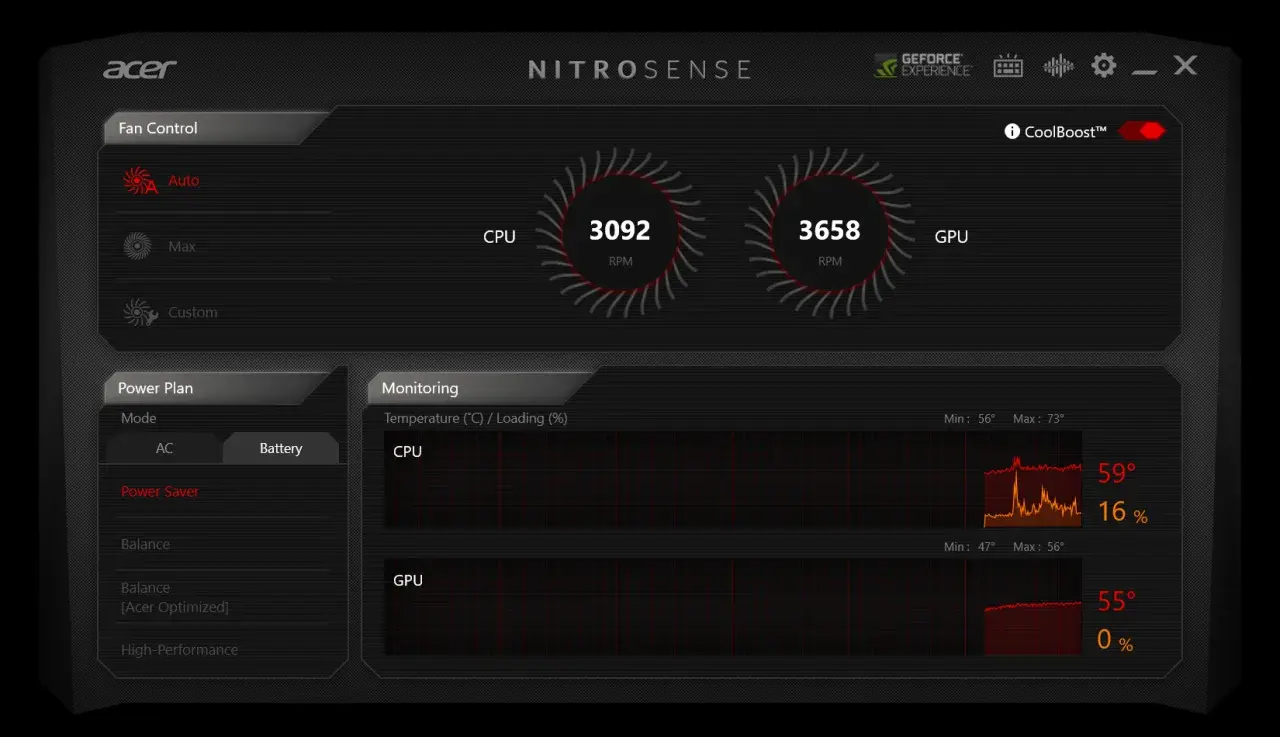
Gdy temperatura procesora rośnie, liczy się nie tylko sama liczba, ale też to, czy komputer zachowuje pełną wydajność, nie dusi taktowania i nie zamienia się w głośną maszynę podczas gry. W tym tekście pokazuję, jakie wartości są jeszcze normalne, kiedy trzeba już reagować i co faktycznie obniża temperatury bez przepalania budżetu. Dorzucam też praktyczny sposób sprawdzania odczytów, bo bez tego łatwo pomylić chwilowy skok z realnym problemem.
Najkrótsza droga do oceny temperatury CPU
- W desktopie spoczynek rzędu 30-50°C zwykle nie budzi niepokoju, a w grach często mieści się 60-85°C.
- W laptopach wartości są wyższe, więc 80-95°C nie zawsze oznacza awarię, ale trzeba patrzeć na stabilność i throttling.
- Najważniejsze są nie pojedyncze piki, tylko to, czy procesor długo utrzymuje wysoką temperaturę pod obciążeniem.
- Jeśli zegary spadają mimo wysokich obrotów wentylatorów, problemem jest chłodzenie, limit mocy albo przepływ powietrza.
- Najpierw czyść kurz, sprawdź ustawienie wentylatorów i dopiero potem myśl o wymianie chłodzenia.
- Najlepiej oceniaj wyniki po 10-15 minutach tej samej gry lub testu, a nie po sekundowym skoku po starcie.
Jakie wartości są jeszcze normalne
Nie ma jednego progu dla wszystkich CPU. W praktyce patrzę na trzy sytuacje: spoczynek, zwykłą pracę i dłuższe obciążenie. W specyfikacjach wielu modeli Intel granica operacyjna sięga 100°C, a w sporej części Ryzenów 95°C, ale to są limity projektowe, nie wartości, do których warto dążyć na co dzień.
| Sytuacja | Typowy zakres | Jak to czytam |
|---|---|---|
| Spoczynek po kilku minutach bez obciążenia | 30-50°C w desktopie, 40-60°C w laptopie | Zwykle normalne, jeśli wentylatory nie pracują na pełnych obrotach |
| Przeglądarka, launcher, komunikator, lekkie zadania | 40-65°C | W porządku, jeśli temperatura stabilizuje się po chwili |
| Gry | 60-85°C, w laptopach często bliżej górnej granicy | Akceptowalne, o ile nie widać spadków taktowania |
| Długi stres test lub ciężki rendering | 75-95°C | Warto obserwować, czy układ nie wpada w dławienie termiczne |
| Sygnał ostrzegawczy | 90-100°C utrzymujące się pod obciążeniem | Trzeba sprawdzić chłodzenie, pastę, limit mocy i przepływ powietrza |
Najważniejsze jest to, jak długo CPU siedzi przy danej wartości. Krótki pik do 85-90°C podczas startu gry jest mniej groźny niż kilkanaście minut stabilnych 95°C. Gdy patrzę na temperatury, zawsze odróżniam chwilowy skok od realnego przegrzewania, bo to zupełnie inne sytuacje diagnostyczne. A skoro zakres zależy od modelu i obciążenia, sensownie jest najpierw zrozumieć, skąd biorą się skoki temperatury w grach.
Dlaczego w grach CPU grzeje się inaczej niż w spoczynku
Gry rzadko obciążają procesor równomiernie. Zamiast stałego, przewidywalnego loadu masz skoki pracy w fizyce, AI, streamingu zasobów i przygotowaniu klatek, więc CPU częściej wskakuje na wyższe zegary i szybciej oddaje ciepło. Właśnie dlatego jeden tytuł może trzymać 62°C, a inny, przy podobnym FPS, dobić do 82°C.
Różnicę robi też limit mocy. Gdy procesor ma zapas energetyczny, boost utrzymuje się dłużej i temperatura rośnie szybciej. Gdy limit jest wąski, zegary spadają wcześniej, ale kosztem płynności. To dlatego dwa komputery z tym samym układem mogą zachowywać się zupełnie inaczej w tej samej grze.
Przeczytaj również: Czy w Forza Horizon 4 można grać na dwa pady? Oto co musisz wiedzieć
Laptop i desktop nie pracują w tym samym komforcie termicznym
W laptopie cienka obudowa, wspólne ciepłowody i ograniczone wyloty powietrza sprawiają, że 80-95°C nie jest niczym egzotycznym. W komputerze stacjonarnym te same wartości częściej oznaczają słaby cooler, źle ustawione wentylatory albo zbyt ciasną obudowę. Na papierze liczby mogą wyglądać podobnie, ale margines bezpieczeństwa jest zupełnie inny. Żeby odróżnić normalne zachowanie od problemu, trzeba najpierw zobaczyć odczyt w dobrym narzędziu.

Jak sprawdzić odczyt bez zgadywania
Ja zawsze patrzę najpierw na najwyższy rdzeń i wartość package, a nie tylko na średnią. Średnia potrafi ukryć pojedynczy gorący rdzeń, który już dobija do limitu. W praktyce najlepiej sprawdzają się HWiNFO, HWMonitor, Core Temp oraz narzędzia producenta, takie jak Ryzen Master czy Intel XTU, ale ważniejsze od programu jest to, czy odczytujesz temperaturę po ustabilizowaniu obciążenia.
- Sprawdź temperaturę po 10-15 minutach bezczynności, żeby mieć punkt odniesienia.
- Uruchom tę samą grę lub benchmark i zmierz wynik po kolejnych 10-15 minutach.
- Patrz na najwyższy rdzeń, pakiet CPU i taktowanie, bo to one pokazują, czy układ naprawdę wyrabia.
- Jeśli BIOS pokazuje niższe wartości niż Windows pod grą, to normalne, bo w UEFI CPU zwykle nie pracuje pod pełnym obciążeniem.
- Jeśli odczyt skacze o kilka stopni w sekundę, nie panikuj, dopóki nie utrzymuje się wysoko przez dłuższy czas.
Dobry odczyt to nie jedna liczba, tylko kontekst. Zapisuj też temperaturę pokoju, profil wentylatorów i limit mocy, bo bez tego później trudno ocenić, czy zmiana faktycznie pomogła. Jeśli wyniki potrafią być wysokie już bez obciążenia, to zwykle nie jest kwestia samej gry, tylko chłodzenia albo ustawień systemu.
Kiedy wysoka temperatura oznacza realny problem
Sama wysoka wartość nie jest jeszcze awarią. Problem zaczyna się wtedy, gdy procesor przez dłużej trzyma się blisko limitu i jednocześnie obcina zegary, a w grze widać spadki płynności. Dla mnie czerwone flagi są trzy: dławienie termiczne, głośne wentylatory przy słabej wydajności i nagłe wyłączenia albo restarty.
- Throttling oznacza zbijanie taktowania, żeby CPU nie przekroczył bezpiecznego progu.
- Jeśli wentylatory wyją, a temperatura nadal trzyma 90°C lub więcej, układ chłodzenia nie nadąża.
- Jeśli komputer wyłącza się bez ostrzeżenia, to zwykle sygnał, że ochrona termiczna weszła już na wyższy poziom.
- Jeśli temperatura jest wysoka tylko przez kilka sekund po starcie gry, to zwykle normalny boost, nie katastrofa.
- Jeśli ten sam zestaw po czyszczeniu i zmianie ustawień działa wyraźnie chłodniej, problem był bardziej mechaniczny niż sprzętowy.
W praktyce najbardziej myli ludzi to, że CPU może wyglądać "na granicy", a mimo to działać poprawnie, albo odwrotnie, trzymać pozornie przyzwoite liczby i już dusić wydajność. Dlatego zawsze patrzę na trzy rzeczy jednocześnie: temperaturę, zegary i zachowanie wentylatorów. Wtedy diagnoza jest dużo mniej przypadkowa. Wtedy można przejść od diagnozy do konkretnych działań, zamiast zmieniać pół komputera na ślepo.
Co naprawdę obniża temperaturę najszybciej
Najpierw robię rzeczy tanie i odwracalne, dopiero potem sięgam po hardware. W praktyce największy efekt dają porządek w obudowie, sensowna krzywa wentylatorów i ograniczenie mocy, a nie sama obsesja na punkcie nowej pasty.
| Działanie | Typowy efekt | Kiedy ma sens |
|---|---|---|
| Czyszczenie kurzu i poprawa przepływu powietrza | 3-10°C, czasem więcej | Gdy filtry, radiatory lub wloty są zapchane |
| Agresywniejsza krzywa wentylatorów | 2-8°C | Gdy akceptujesz trochę większy hałas |
| Wymiana pasty i poprawne osadzenie chłodzenia | 3-12°C | Przy starszym sprzęcie albo po demontażu coolera |
| Limit mocy lub undervolt | 5-15°C | Gdy BIOS i konkretny model CPU to wspierają |
| Lepszy cooler lub lepsza obudowa | 5-25°C | Gdy obecny zestaw jest po prostu za słaby |
W laptopie najpierw sprawdzam kratki, filtry i ustawienie sprzętu na biurku, bo zasłonięty wlot potrafi zepsuć nawet porządny układ chłodzenia. Jeśli komputer jest na gwarancji, nie rozbieram chłodzenia na własną rękę, tylko oddaję go do serwisu. W desktopie z kolei największą różnicę często robi poprawa przepływu powietrza, a dopiero później wymiana coolera. Gdy już wiesz, co obniża temperaturę, zostaje jeszcze najważniejsze pytanie: jak interpretować wynik w konkretnym scenariuszu grania.
Jak czytać odczyty podczas grania, żeby nie wyciągać złych wniosków
Najbardziej użyteczne pytanie brzmi nie „ile stopni ma CPU”, tylko „czy w tych samych warunkach zachowuje się stabilnie”. Ten sam procesor może wyglądać idealnie w jednej obudowie i przeciętnie w innej, bo wpływ mają temperatura pokoju, profil wentylatorów, limit mocy, a nawet to, czy gra mocniej dusi pojedynczy rdzeń czy wszystkie naraz.
- Porównuj wyniki po 10-15 minutach tej samej gry, a nie po samym uruchomieniu menu.
- Patrz na najwyższy rdzeń, pakiet i taktowanie, bo średnia potrafi zmylić.
- Jeśli FPS spada mimo wysokich obrotów wentylatorów, problemem bywa chłodzenie albo limity mocy, nie sama gra.
- Jeśli GPU dobija do 99%, a CPU trzyma umiarkowane temperatury, nie ma sensu gonić każdej dodatkowej klatki kosztem hałasu.
W praktyce najbezpieczniej jest traktować temperatury jako wskaźnik kondycji całego zestawu, a nie jedną liczbę do obsesyjnego pilnowania. Gdy układ chłodzenia działa poprawnie, procesor powinien utrzymywać wydajność bez ciągłego wchodzenia w throttling, a wtedy sprzęt jest po prostu gotowy do grania, a nie tylko do przetrwania benchmarku.
