
Gdy obraz zaczyna migać, gra się zawiesza albo po aktualizacji sterownika wszystko działa gorzej, nie zawsze trzeba od razu przeinstalowywać cały system. Taki reset karty graficznej zwykle oznacza szybkie odświeżenie sterownika, przywrócenie ustawień domyślnych albo pełniejszą reinstalację pakietu od producenta. Pokażę po kolei, od czego zacząć, kiedy wystarczy skrót klawiszowy, a kiedy trzeba wejść w Menedżer urządzeń lub wrócić do fabrycznych ustawień panelu sterowania.
Najkrócej rozdziel reset sterownika od pełnej reinstalacji
- Windows + Ctrl + Shift + B odświeża sterownik bez otwierania instalatora.
- Jeśli problem zaczął się po aktualizacji, często lepiej działa przywrócenie poprzedniego sterownika albo jego ponowna instalacja.
- W AMD Software można wrócić do ustawień fabrycznych profili i całego pakietu, a w NVIDIA przywrócić domyślne ustawienia 3D lub profile programu.
- Jeżeli pojawiają się artefakty, czarny ekran albo błędy typu Code 43, sama szybka naprawa zwykle nie wystarczy.
- Reset przywraca stabilność i domyślne parametry, ale nie jest metodą na dodatkowe FPS.
Co dokładnie resetujesz i kiedy to pomaga
W praktyce pod jednym hasłem kryją się co najmniej cztery różne działania. Ja rozdzielam je od razu, bo od tego zależy, czy problem zniknie po kilkunastu sekundach, czy będziesz tracić czas na zbyt ciężkie rozwiązanie. Najczęściej chodzi o odświeżenie sterownika, przywrócenie ustawień aplikacji producenta, reinstalację pakietu sterownika albo zwykły power cycle, czyli całkowite odcięcie zasilania na chwilę.
| Metoda | Co robi | Kiedy wybrać | Ryzyko |
|---|---|---|---|
| Skrót Windows + Ctrl + Shift + B | Restartuje sterownik i warstwę wyświetlania w Windows | Gdy ekran miga, czernieje albo gra zawiesza obraz | Bardzo niskie |
| Przywrócenie ustawień domyślnych w aplikacji producenta | Kasuje profile, OC, undervolt i własne korekty | Gdy problem zaczął się po zmianie parametrów lub aktualizacji | Niskie do średniego |
| Reinstalacja sterownika z Menedżera urządzeń | Usuwa urządzenie i instaluje je ponownie po restarcie | Gdy szybki reset nie pomaga albo sterownik jest uszkodzony | Średnie |
| Całkowite odłączenie zasilania | Resetuje stan sprzętowy po zawieszeniu kontrolera | Gdy komputer nie reaguje albo karta „zawisła” po twardym błędzie | Niskie, jeśli robisz to poprawnie |
To rozróżnienie jest ważne, bo szybki restart sterownika nie naprawi uszkodzonego profilu OC ani problemu z zasilaniem. Z drugiej strony pełna reinstalacja sterownika bywa przesadą, jeśli winny jest tylko jeden błędny parametr w panelu producenta. Od tego najlepiej zacząć, a potem przejść do konkretnej procedury.

Najszybszy reset sterownika w Windows
Jeśli system jeszcze reaguje, zacznij od najkrótszej drogi. Microsoft opisuje skrót Windows + Ctrl + Shift + B jako sposób na zresetowanie sterownika karty graficznej, a w praktyce zwykle kończy się to krótkim dźwiękiem systemowym albo mignięciem obrazu. To dobra reakcja na sytuacje, w których gra się zawiesiła, ekran na sekundę zgasł albo po alt-tabie pojawił się czarny pulpit.
- Naciśnij Windows + Ctrl + Shift + B.
- Odczekaj kilka sekund i sprawdź, czy obraz wrócił do normy.
- Jeśli komputer działa, ale pulpit dalej nie odświeża się poprawnie, użyj Ctrl + Alt + Del i uruchom Menedżera zadań.
- Gdy Explorer przestał odpowiadać, restart Eksploratora Windows często wystarcza do odzyskania obrazu.
- Jeśli ekran nadal jest martwy przez około 20 sekund, wykonaj wymuszony restart przyciskiem zasilania.
Ten skrót nie naprawia wszystkiego. On odświeża warstwę sterownika i wyświetlania, więc świetnie sprawdza się przy chwilowym zawieszeniu, ale nie usunie problemu, który pojawia się po każdym uruchomieniu gry. Wtedy trzeba wejść poziom głębiej.
Jak przywrócić ustawienia producenta bez przeinstalowania wszystkiego
Jeżeli korzystasz z AMD lub NVIDII, bardzo często problem siedzi nie w samym GPU, tylko w profilu, który został przestawiony po aktualizacji albo ręcznym tweakowaniu. Ja w takich sytuacjach najpierw kasuję własne ustawienia, a dopiero później myślę o reinstalacji sterownika. To szczególnie sensowne po undervolcie, podkręcaniu pamięci, zmianie limitu mocy albo grzebaniu w profilu konkretnej gry.
| Producent | Gdzie szukać | Co wraca do domyślnych | Ważne ograniczenie |
|---|---|---|---|
| AMD | AMD Software: Adrenalin Edition, sekcja Factory Reset lub reset ustawień na stronie grafiki i wydajności | Ustawienia użytkownika, profile, korekty wydajności | Factory Reset usuwa wcześniejsze wersje pakietu AMD i nie daje łatwego powrotu do poprzedniego sterownika |
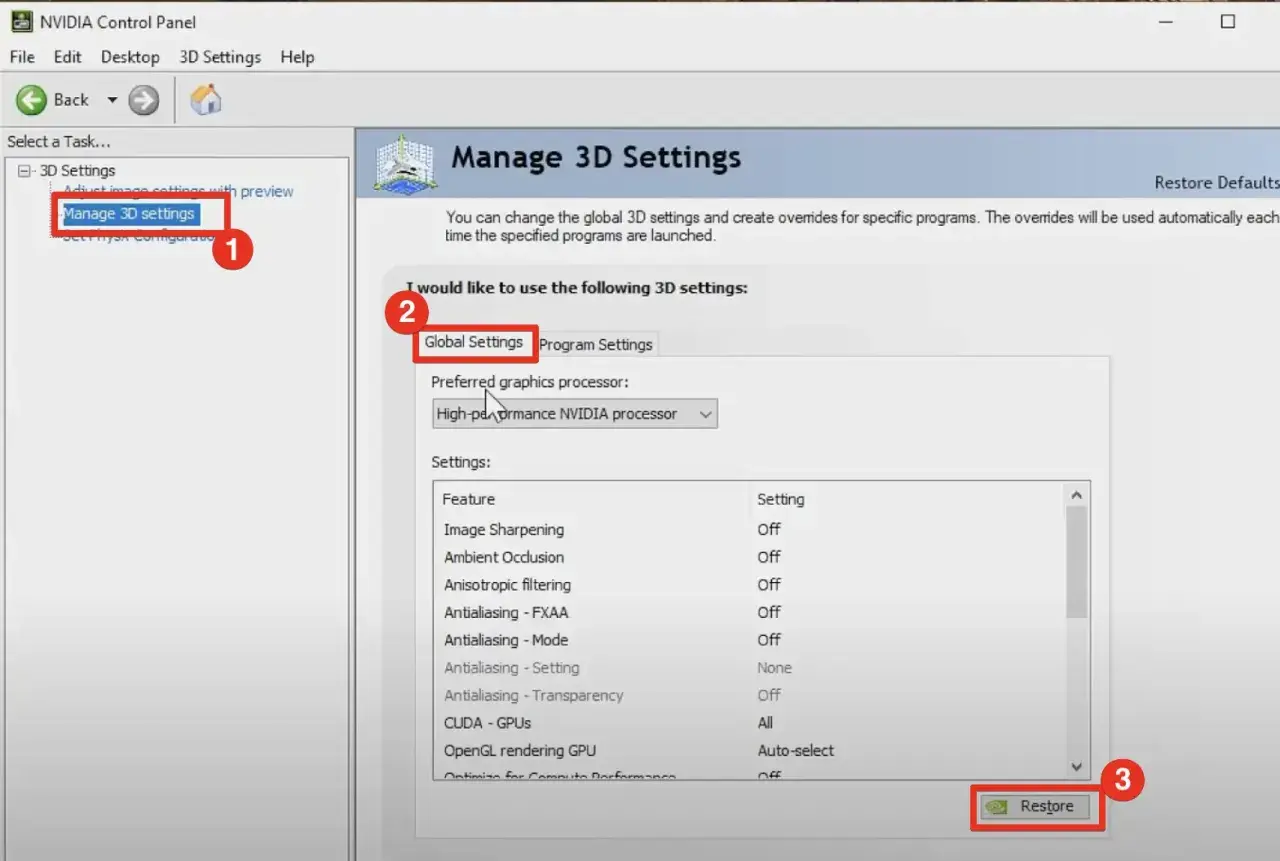
| NVIDIA | NVIDIA Control Panel, Manage 3D settings, przycisk Restore lub NVIDIA app i opcja przywrócenia ustawień domyślnych | Globalne ustawienia 3D i profile per program | Nie resetuje całego Windowsa ani sprzętu, tylko warstwę konfiguracji sterownika |
W AMD opcja Factory Reset jest mocna, bo czyści poprzednie wersje pakietu i automatycznie kończy się restartem. To świetne wyjście, gdy po aktualizacji wszystko zaczęło się sypać, ale trzeba pamiętać o jednym: utracisz możliwość łatwego cofnięcia się do starej wersji. W NVIDIA z kolei zwykle wystarcza przywrócenie ustawień domyślnych w panelu 3D albo reset w aplikacji NVIDIA, jeśli problem dotyczy tylko konkretnych profili gier.
Jeżeli po takim przywróceniu karta zaczyna działać normalnie, nie pchaj się od razu w kolejne modyfikacje. Lepiej najpierw sprawdzić jedną grę, jedną rozdzielczość i jeden profil wydajności niż znowu zmieniać kilka rzeczy naraz. To oszczędza czas i ułatwia znalezienie prawdziwej przyczyny.
Gdy problem wrócił po aktualizacji sterownika
Jeśli szybki reset nic nie dał albo awaria zaczęła się tuż po aktualizacji, przechodzę do czystej reinstalacji sterownika. Microsoft zaleca wtedy odinstalowanie urządzenia z Menedżera urządzeń, restart komputera i ponowne wykrycie sprzętu. To nie jest kosmetyka, tylko sensowny sposób na wyczyszczenie uszkodzonej konfiguracji sterownika.
- Zapamiętaj, po czym problem się zaczął: aktualizacja systemu, nowy driver, zmiana ustawień, undervolt lub OC.
- Otwórz Menedżer urządzeń i rozwiń sekcję karty graficzne.
- Wybierz kartę, kliknij Odinstaluj urządzenie i potwierdź.
- Uruchom komputer ponownie.
- Jeśli system nie pobierze właściwego sterownika sam, zainstaluj najnowszy pakiet ze strony producenta albo sprawdź opcjonalne aktualizacje w Windows Update.
- Jeżeli problem pojawił się po świeżej aktualizacji i dostępna jest opcja Rollback Driver, cofnij sterownik do poprzedniej wersji.
To właśnie ten etap najczęściej naprawia błędy typu Code 43 albo sytuacje, w których karta pojawia się w systemie, ale nie startuje poprawnie pod obciążeniem. Sama reinstalacja nie jest jednak magiczna. Jeżeli po kilku restartach problem wraca, zwykle oznacza to, że sterownik tylko ujawnia inny kłopot, a nie go powoduje.
Jak odróżnić problem sterownika od awarii sprzętu
Tu najłatwiej o fałszywy trop. Artefakty, czarne ekrany i losowe restarty często wyglądają jak wina sterownika, ale równie dobrze mogą pochodzić od zasilania, temperatur albo niestabilnego profilu. Ja patrzę na objawy w kontekście, bo pojedynczy reset może zamaskować problem na kilka minut, a nie go rozwiązać.
| Objaw | Bardziej prawdopodobna przyczyna | Co sprawdzić najpierw |
|---|---|---|
| Krótki blackout, migotanie obrazu, pulpit wraca po skrócie | Chwilowy błąd sterownika | Skrót Windows + Ctrl + Shift + B i restart aplikacji |
| Problem zaczął się dokładnie po aktualizacji | Uszkodzona lub niekompatybilna wersja drivera | Rollback albo reinstalacja sterownika |
| Artefakty, kolorowe piksele, czarny ekran pod obciążeniem | OC, undervolt, temperatura albo sama karta | Przywrócenie ustawień domyślnych, test na stockowych taktowaniach |
| Karta znika z systemu albo pojawia się błąd w Menedżerze urządzeń | Problem sprzętowy, zasilanie lub uszkodzony driver | Sprawdzenie kabli PCIe, innego portu, zasilacza i ponowna instalacja sterownika |
| Reset działa tylko chwilę, a potem wszystko wraca przy graniu | Przegrzewanie lub niestabilny profil wydajności | Temperatury, wentylatory, limit mocy, krzywa napięcia |
Jeżeli po przywróceniu domyślnych ustawień karta dalej gubi sygnał albo generuje dziwne artefakty, nie brnąłbym w kolejne „resetowanie”. Wtedy sens ma już sprawdzenie temperatur, chłodzenia, przewodów zasilających i samego zasilacza. Przy słabym kontakcie albo zbyt agresywnym undervolcie żaden skrót klawiszowy nie będzie trwałym rozwiązaniem.
Co sprawdzić po wszystkim, żeby nie wrócić do punktu wyjścia
Po naprawie lub przywróceniu ustawień lubię od razu zweryfikować kilka rzeczy, bo właśnie na tym etapie wychodzą ukryte skutki uboczne. Reset często cofa profil wydajności, wyłącza część ręcznych zmian i potrafi zmienić zachowanie gry bardziej, niż się wydaje na pierwszy rzut oka.
- Sprawdź, czy masz właściwą rozdzielczość i częstotliwość odświeżania monitora.
- Zweryfikuj, czy karta działa na domyślnym profilu wydajności, a nie na starym OC lub undervolcie.
- Otwórz jedną wymagającą grę i obserwuj przez kilka minut, czy nie wracają artefakty, spadki FPS albo przycięcia obrazu.
- Jeśli korzystasz z profili per gra, przywróć je dopiero po testach, a nie od razu wszystkie naraz.
- Upewnij się, że monitor jest podłączony do właściwego wyjścia, a kabel nie jest poluzowany lub uszkodzony.
Najbardziej praktyczna zasada jest prosta: najpierw reset sterownika, potem ustawienia producenta, dopiero na końcu pełna reinstalacja. Jeśli po tych krokach karta nadal generuje artefakty, czarne ekrany albo losowe restarty, problem zwykle siedzi już w zasilaniu, chłodzeniu albo samej karcie, więc dalsze kręcenie suwakami nie ma sensu.
