W grach i przy mocniejszym obciążeniu procesor potrafi nagrzać się szybciej, niż pokazują ogólne wskaźniki systemowe. Pokażę, jak sprawdzic temperature cpu w BIOS-ie, Windows i narzędziach producenta, a przy okazji jak odczytać wynik bez mylenia różnych sensorów. To ważne, bo zły odczyt prowadzi albo do niepotrzebnego stresu, albo do przeoczenia realnego problemu z chłodzeniem.
Najkrótsza droga do sprawdzenia temperatury procesora
- BIOS/UEFI daje szybki punkt odniesienia po starcie, ale nie pokaże zachowania CPU podczas gry.
- W Windows najlepiej sprawdzają się Core Temp, HWiNFO i Ryzen Master.
- Patrz przede wszystkim na CPU Package, Core Max albo najwyższy rdzeń, a nie na pierwszy lepszy sensor.
- W wielu komputerach 60-85°C pod grą bywa normalne; stałe okolice 90°C wymagają już kontroli chłodzenia.
- Jeśli liczby różnią się o kilka stopni, porównuj ten sam czujnik i ten sam moment obciążenia.
Najszybciej sprawdzisz temperaturę w BIOS-ie lub UEFI
Ja zwykle zaczynam właśnie od BIOS-u albo UEFI, bo to najczystszy odczyt na start: bez wpływu programu w tle, launchera czy nakładki do gier. Po restarcie wejdź do ustawień płyty głównej i poszukaj zakładki typu Hardware Monitor, PC Health, Status albo Monitor. Tam zwykle znajdziesz temperaturę CPU, prędkości wentylatorów i czasem napięcia.
To dobry punkt odniesienia, ale ma jedno ograniczenie: BIOS pokazuje temperaturę w spoczynku lub tuż po uruchomieniu, więc nie odpowie na pytanie, co dzieje się w trakcie grania. Jeśli chcesz szybko ocenić, czy chłodzenie jest podpięte i czy procesor nie startuje od absurdalnie wysokiej temperatury, BIOS wystarczy. Jeśli jednak chcesz diagnozować hałas, throttling albo skoki temperatury podczas rozgrywki, potrzebujesz już narzędzia działającego w systemie.
| Krok | Co zrobić | Po co |
|---|---|---|
| 1 | Zrestartuj komputer i wejdź do BIOS/UEFI | Sprawdzisz bazową temperaturę bez wpływu Windows |
| 2 | Otwórz sekcję monitoringu sprzętu | Znajdziesz temperaturę CPU i pracę wentylatorów |
| 3 | Zapisz wartość po 1-2 minutach bezczynności | Zobaczysz punkt odniesienia przed obciążeniem |
Gdy masz już taki punkt startowy, sensownie przejść do pomiaru w systemie, bo dopiero wtedy widać prawdziwe zachowanie procesora pod grą lub pracą.
W Windows najlepiej działa monitorowanie na żywo
Jeśli chcesz wiedzieć, co dzieje się z CPU podczas grania, to właśnie w Windows masz największą kontrolę. Menedżer zadań pokaże obciążenie, ale nie temperaturę, więc nie ma sensu traktować go jako narzędzia do diagnozy termicznej. Do samego podglądu wybieram zwykle program, który pokazuje temperaturę w czasie rzeczywistym i pozwala od razu ocenić, który sensor rośnie najszybciej.
| Narzędzie | Co pokazuje | Dla kogo jest najlepsze | Minus |
|---|---|---|---|
| Core Temp | Temperaturę każdego rdzenia i podstawowe dane o CPU | Dla osób, które chcą prostego i lekkiego podglądu | Mniej rozbudowane niż bardziej zaawansowane pakiety |
| HWiNFO | Wiele sensorów, w tym CPU Package, Core Max i odczyty płyty głównej | Dla tych, którzy chcą diagnozować różnice między czujnikami | Na początku może przytłoczyć liczbą pozycji |
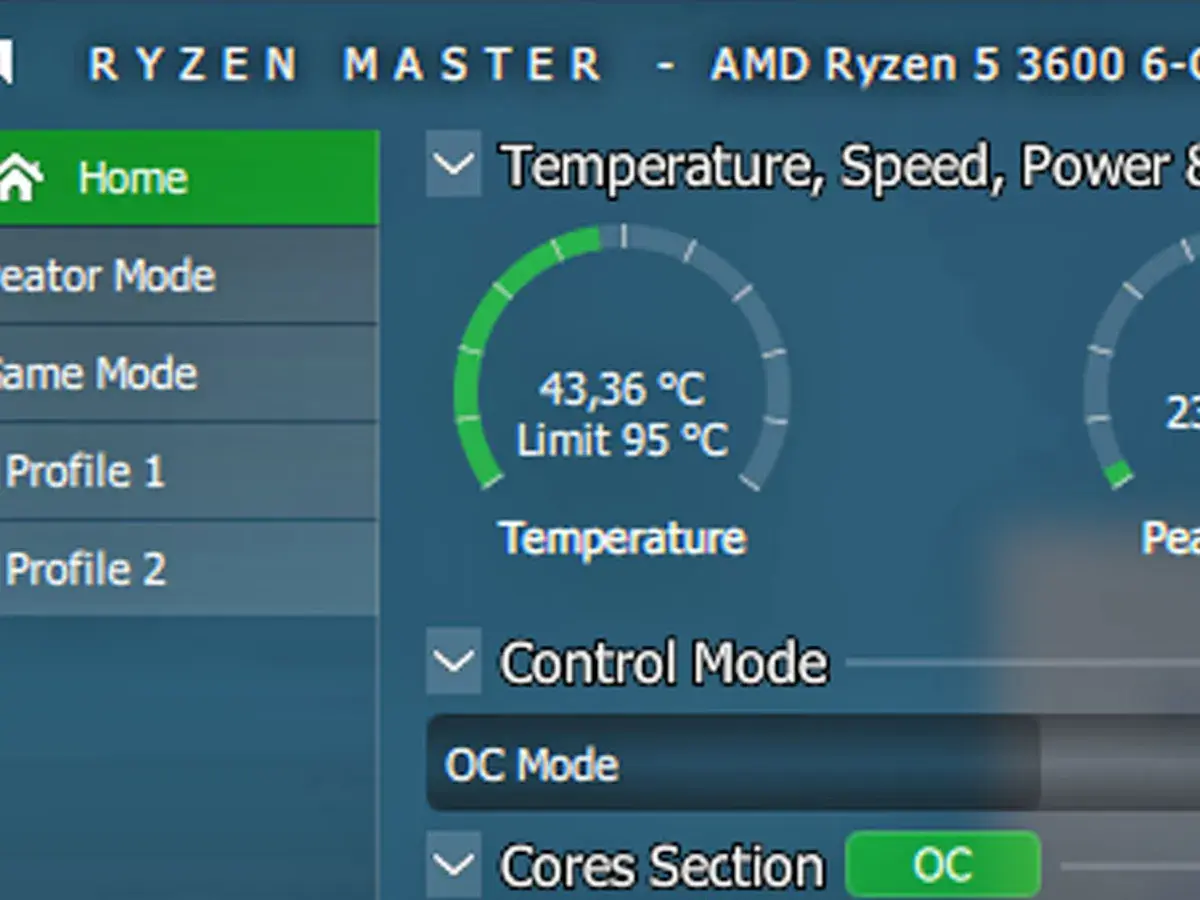
| Ryzen Master | Temperaturę, zegary i napięcia w czasie rzeczywistym | Dla posiadaczy procesorów AMD Ryzen | Działa sensownie głównie na platformie AMD |
| Overlay w grze | Temperaturę widoczną bez wychodzenia z rozgrywki | Dla graczy, którzy chcą kontrolować sprzęt podczas sesji | Nie każdy overlay pokazuje właściwy sensor |
Ja najczęściej wybieram Core Temp, gdy potrzebuję szybkiego odczytu, a HWiNFO, kiedy wartości są niejasne i chcę zobaczyć pełen obraz. Jeśli masz Ryzen, Ryzen Master jest bardzo wygodny, bo pokazuje temperaturę i inne parametry procesora bez zbędnego szukania po menu. Przydatne jest też to, że możesz zostawić taki monitoring w tle i sprawdzić temperaturę dokładnie w momencie, gdy zaczyna rosnąć hałas wentylatorów.
W praktyce liczy się nie sama liczba, lecz to, czy rośnie stopniowo, skacze gwałtownie, czy stabilizuje się po kilku minutach. To prowadzi do najważniejszej rzeczy: jak odczyt właściwie interpretować.
Najważniejszy jest właściwy odczyt, a nie sam numer
To tutaj najczęściej pojawia się chaos. Jeden program pokazuje CPU Package, drugi Core Max, trzeci odczyt z płyty głównej, a czwarty jeszcze inny sensor z pamięci lub podstawki. Ja patrzę przede wszystkim na to, który czujnik opisuje temperaturę samego procesora, a nie całego otoczenia na płycie.
W praktyce warto znać trzy pojęcia. CPU Package to ogólna temperatura pakietu procesora i zwykle jest dobrym punktem odniesienia. Core Max pokazuje najwyższą temperaturę spośród rdzeni, więc dobrze łapie krótkie skoki. Na Ryzenach możesz też trafić na Tctl/Tdie - nazwa bywa zależna od generacji i producenta, ale nadal chodzi o sensowny odczyt do obserwacji obciążenia.
- CPU Package - najwygodniejszy odczyt do codziennej kontroli.
- Core Max - najlepszy, gdy chcesz zobaczyć, czy jeden rdzeń nie przegrzewa się mocniej od reszty.
- Sensor płyty głównej - pomocniczy, ale nie zawsze mówi prawdę o samym rdzeniu CPU.
Jeśli dwa programy pokazują różne wyniki, to nie zawsze znaczy, że jeden z nich się myli. Często po prostu odczytują inne czujniki albo z inną częstotliwością. Dlatego, zamiast porównywać wszystkie liczby naraz, wybierz jeden program i jeden sensor, a potem obserwuj jego zachowanie pod tym samym obciążeniem.
Gdy to już masz opanowane, zostaje pytanie najważniejsze z punktu widzenia bezpieczeństwa i wydajności: od kiedy temperatura jest jeszcze normalna, a od kiedy zaczyna się problem.
Od jakiej temperatury robi się gorąco
Nie ma jednej granicy dla wszystkich komputerów, bo dużo zależy od modelu CPU, chłodzenia, obudowy i tego, czy mówimy o desktopie, czy o laptopie. Mimo to da się podać praktyczne widełki, które w większości przypadków są wystarczające do szybkiej oceny sytuacji.
| Sytuacja | Zakres, który zwykle nie dziwi | Kiedy reagować |
|---|---|---|
| Spoczynek | 30-50°C | Gdy temperatura jest wyraźnie wyższa zaraz po starcie |
| Codzienna praca | 40-65°C | Gdy chłodzenie robi się nienaturalnie głośne |
| Gry | 60-85°C | Gdy temperatura szybko dobija do górnej granicy i utrzymuje się tam długo |
| Ciężkie obciążenie lub benchmark | 85-95°C | Gdy CPU zaczyna zrzucać taktowanie albo wydajność faluje |
W laptopach gamingowych górne wartości bywają bardziej powszechne, bo konstrukcja ma mniej miejsca na radiator i przepływ powietrza. Ja patrzę więc nie tylko na samą temperaturę, ale też na throttling, czyli obniżanie taktowania przez CPU, kiedy robi się zbyt gorąco. Jeśli procesor trzyma wysokie temperatury, ale nadal utrzymuje stabilne taktowanie i nie słychać panicznie pracujących wentylatorów, sytuacja może być jeszcze w normie.
Warto też pamiętać, że krótkie skoki temperatury są normalne. Nowoczesne procesory bardzo szybko podbijają zegary i równie szybko reagują na obciążenie, więc jednosekundowy wzrost nie oznacza od razu awarii. Niepokoi mnie raczej stan, w którym wysoka temperatura utrzymuje się stale, a nie tylko na moment.
Skoro już wiesz, kiedy odczyt wygląda podejrzanie, czas przejść do rzeczy, które realnie poprawiają sytuację.
Co zrobić, gdy CPU jest zbyt ciepły
Najpierw wykluczam rzeczy najprostsze, bo one najczęściej rozwiązują problem. Dopiero później sięgam po mocniejsze działania, takie jak zmiana ustawień zasilania czy wymiana pasty. Taki porządek oszczędza czas i nie prowokuje zbędnych kosztów.
- Oczyść komputer z kurzu - zatkany filtr, radiator lub wentylator potrafią podnieść temperaturę bardziej, niż wiele osób zakłada.
- Sprawdź przepływ powietrza - obudowa potrzebuje sensownego wlotu i wylotu, a nie tylko „jakichkolwiek” wentylatorów.
- Zweryfikuj montaż chłodzenia - źle dociśnięty cooler potrafi dawać zaskakująco wysokie wartości mimo dobrego sprzętu.
- Ustaw mocniejszą krzywą wentylatorów - czasem wystarczy, że wentylatory szybciej reagują na wzrost temperatury.
- Sprawdź pastę termoprzewodzącą - jeśli jest stara lub źle nałożona, wymiana może przynieść zauważalną poprawę.
- Ogranicz boost lub zbij napięcie - undervolting i limity mocy bywają skuteczne, ale robię to tylko wtedy, gdy wiem, co zmieniam.
- Na laptopie postaw sprzęt na twardej powierzchni - miękkie podłoże blokuje dolny wlot i szybko podnosi temperatury.
Jeśli po czyszczeniu i poprawieniu przepływu powietrza temperatura spada o kilka lub kilkanaście stopni, masz jasny sygnał, że winne było chłodzenie, a nie sam procesor. Jeżeli jednak nic się nie zmienia, warto sprawdzić, czy problem nie leży w zbyt agresywnym boostowaniu, źle dobranym coolerze albo po prostu w zbyt słabej konstrukcji jak na dany model CPU.
W grach zwracam też uwagę na jeden ważny detal: czasem procesor nie grzeje się najbardziej podczas samej rozgrywki, tylko w menu, podczas kompilacji shaderów albo w tle, kiedy system dociąża pojedyncze wątki. To właśnie taki scenariusz najlepiej odsłania prawdziwe zachowanie chłodzenia.
Sprawdź temperaturę tam, gdzie komputer naprawdę pracuje
Najlepszy test robię zawsze w dwóch etapach. Najpierw sprawdzam temperaturę po kilku minutach bezczynności, a potem uruchamiam grę, benchmark albo zadanie, które rzeczywiście obciąża mój komputer. Tylko wtedy wiem, czy wynik jest stabilny, czy rośnie krok po kroku aż do granicy.
- Zapisz temperaturę po starcie systemu i po 5 minutach spoczynku.
- Uruchom grę albo inny ciężki scenariusz na 10-15 minut.
- Sprawdź temperaturę maksymalną oraz to, czy taktowanie CPU nie spada.
- Jeśli wentylatory wyją coraz mocniej, a liczby lecą w górę bez stabilizacji, problem jest realny.
Ja nie oceniam komputera po 20 sekundach w BIOS-ie ani po jednym odczycie z losowego programu. Liczy się zachowanie w czasie i to, czy temperatury mieszczą się w sensownym zakresie dla konkretnego modelu. Jeśli po tym teście CPU trzyma rozsądne wartości, a wydajność pozostaje stabilna, można uznać temat za zamknięty; jeśli nie, masz już konkretny punkt wyjścia do poprawy chłodzenia, zanim spadnie płynność w grach i komfort pracy.