
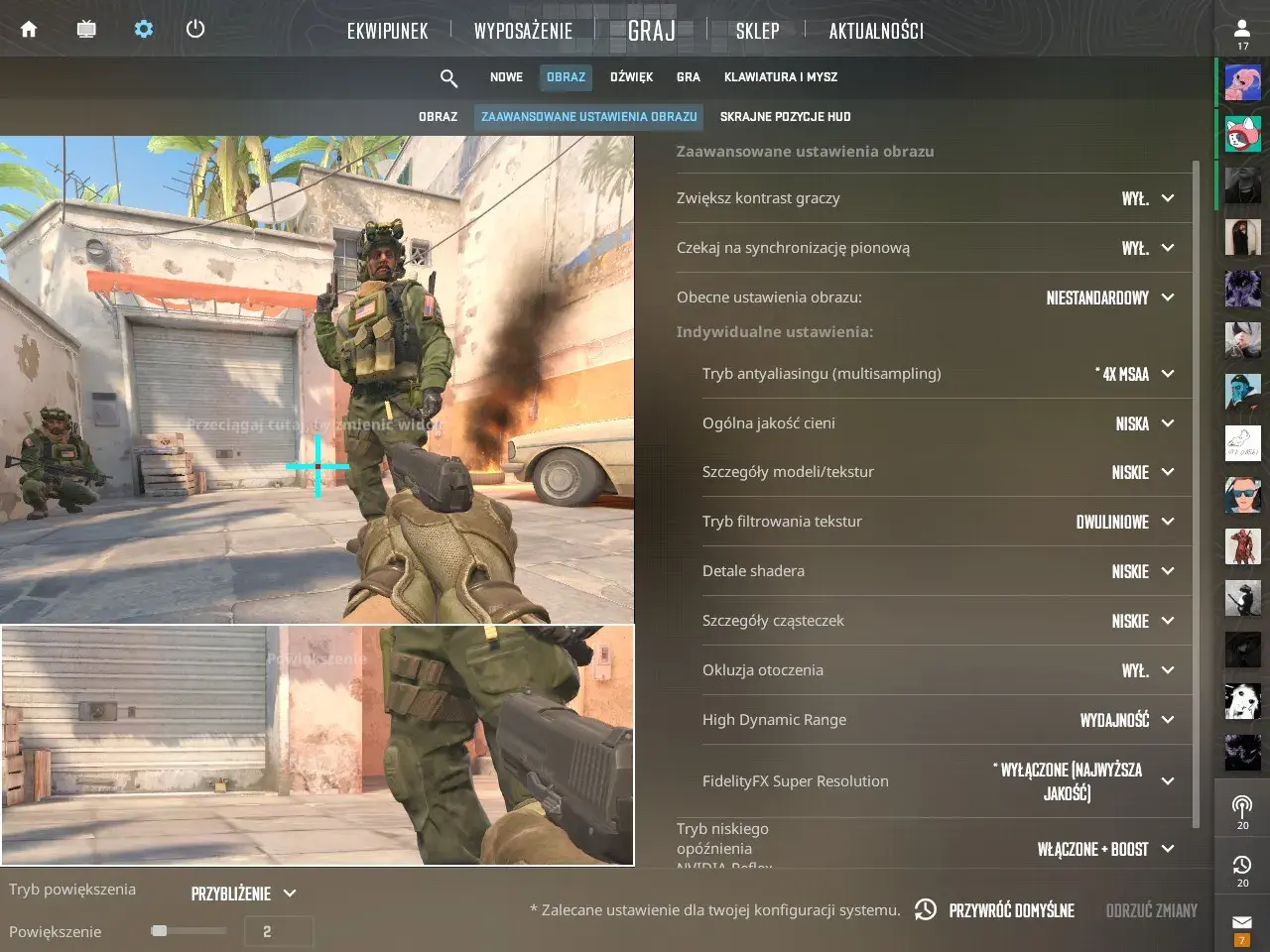
Counter-Strike 2 pozwala sprawdzać płynność na kilka sposobów, ale w praktyce liczy się nie sam licznik, tylko to, czy potrafisz z niego wyciągnąć wnioski o wydajności komputera. W tym poradniku pokazuję, jak włączyć FPS, kiedy lepiej użyć telemetry HUD, jak odróżnić zwykły spadek klatek od problemu z frametime i które ustawienia realnie pomagają. Właśnie dlatego temat jak wlaczyc fps w cs2 warto ogarnąć od razu, zamiast zgadywać, czy winna jest gra, monitor czy sprzęt.
Najkrótsza droga do widocznego licznika FPS w CS2
-
Najprostsza opcja to konsola i komenda
cl_showfps 1. - Lepsza diagnostyka zaczyna się od telemetry HUD, bo pokazuje więcej niż sam FPS.
- Steam Overlay ma własny Performance Monitor z FPS oraz danymi o CPU, GPU i RAM.
- Jeśli nic się nie wyświetla, zwykle problemem jest wyłączona konsola, overlay albo zły skrót klawiszowy.
- Sam wynik FPS ma sens dopiero razem z frametime i odświeżaniem monitora.

Najprostsze sposoby na włączenie licznika FPS
W praktyce odpowiedź na pytanie jak wlaczyc fps w cs2 sprowadza się do trzech opcji: klasycznej konsoli, telemetry HUD i nakładki Steam. Ja zwykle zaczynam od najlżejszego rozwiązania, bo jeśli potrzebujesz tylko szybkiego odczytu, nie ma sensu dokładać sobie zbędnych wskaźników.
Klasyczny licznik z konsoli
- Włącz konsolę deweloperską w ustawieniach gry.
- Otwórz konsolę w meczu lub w menu.
- Wpisz
cl_showfps 1i naciśnij Enter. - Jeśli chcesz wyłączyć licznik, użyj
cl_showfps 0.
To najczystszy wariant. Nie zasłania obrazu, nie wymaga dodatkowych programów i daje natychmiastowy efekt. W Valve Developer Community ta komenda jest opisana jako licznik FPS wyświetlany na górze ekranu, a jej warianty pozwalają podejrzeć także inne informacje.
Co oznaczają inne wartości komendy
-
cl_showfps 1pokazuje zwykły FPS. -
cl_showfps 2przydaje się, gdy chcesz spojrzeć na bardziej wygładzony odczyt. -
cl_showfps 3pokazuje dane serwerowe zamiast samego FPS. -
cl_showfps 4jest opcją bardziej techniczną, bo oprócz licznika może logować dane do pliku.
Na co dzień wystarczy wersja pierwsza. Resztę traktowałbym jako narzędzia do testów, a nie stały element HUD-u.
Telemetry HUD w menu gry
CS2 ma też nowszy system telemetrii, który pozwala monitorować nie tylko klatki, ale również sygnały sieciowe. Według Steam Support to właśnie ten HUD ma służyć do obserwowania frame rate i warunków sieciowych w CS2.
- Wejdź do ustawień gry.
- Odszukaj sekcję Telemetry.
- Włącz metryki, które chcesz widzieć na ekranie.
- Wróć do meczu i sprawdź, czy dane pojawiły się w HUD-zie.
To najlepszy wybór, jeśli interesuje cię coś więcej niż sam FPS. Telemetria szybciej pokazuje, czy problem dotyczy wydajności, frametime czy łączności z serwerem.
Steam Overlay jako szybka alternatywa
Jeśli nie chcesz grzebać w konsoli, Steam ma własny Performance Monitor. Włączasz go w ustawieniach Steam w zakładce In-game, a potem wybierasz monitor wydajności i poziom szczegółowości. Domyślny skrót nakładki to zwykle Shift + Tab.
To dobre rozwiązanie, gdy chcesz mieć pod ręką FPS oraz parametry sprzętu bez dokładania osobnych aplikacji. W praktyce dobrze sprawdza się przy testach, szczególnie gdy porównujesz zachowanie gry na różnych ustawieniach graficznych.
Która metoda sprawdzi się najlepiej na co dzień
Nie każda metoda jest równie wygodna. Jeśli zależy ci na czystym ekranie, klasyczny licznik jest najprostszy. Jeśli chcesz diagnozować wydajność szerzej, telemetry HUD daje więcej sensownych danych. Steam Overlay wygrywa wtedy, gdy chcesz zobaczyć również obciążenie całego komputera.
| Metoda | Najlepsza do | Plusy | Minusy |
|---|---|---|---|
cl_showfps 1 |
Szybkiego sprawdzenia liczby klatek | Minimalny, czytelny, bez dodatkowych programów | Pokazuje tylko podstawowy FPS |
| Telemetry HUD | Diagnozy wydajności i sieci | Lepszy podgląd frametime, FPS i warunków sieciowych | Zajmuje więcej miejsca na ekranie |
| Steam Performance Monitor | Szerszych testów sprzętu | Pokazuje FPS oraz dane o CPU, GPU i RAM | To nakładka systemowa, nie stricte widok z CS2 |
Gdy gram normalnie, wybieram prosty licznik albo lekką telemetrię. Gdy testuję sprzęt po zmianie sterowników, wolę pełniejszy panel, bo z samego FPS nie zawsze widać, dlaczego gra zaczęła się rwać.
Co zrobić, gdy licznik FPS się nie pojawia
Jeżeli komenda nie działa od razu, problem zwykle nie leży w samym CS2, tylko w ustawieniach interfejsu. To dobra wiadomość, bo większość takich usterek da się odhaczyć w minutę.
Sprawdź, czy konsola naprawdę jest włączona
Bez aktywnej konsoli komenda cl_showfps 1 nie ma gdzie się wykonać. Jeśli standardowy klawisz nie otwiera okna, przypisz własny skrót i sprawdź, czy układ klawiatury nie blokuje znaku tyldy. Na polskich klawiaturach to częsty detal, który myli bardziej niż sama gra.
Upewnij się, że overlay Steam nie jest wyłączony
Steam Overlay trzeba włączyć w ustawieniach Steam w sekcji In-game. Jeśli z niego korzystasz, a mimo to nic nie widzisz, sprawdź też, czy inna nakładka nie przejmuje skrótu. Discord, aplikacje do nagrywania i nakładki producentów kart graficznych potrafią się ze sobą gryźć.
Jeśli licznik znika po restarcie, zapisz komendę na stałe
Jeżeli chcesz, żeby licznik uruchamiał się automatycznie, dodaj komendę do własnej konfiguracji startowej. W praktyce najwygodniej trzymać jeden prosty zestaw poleceń zamiast za każdym razem wpisywać je od nowa. To szczególnie sensowne wtedy, gdy grasz regularnie i chcesz mieć ten sam widok po każdym uruchomieniu gry.
Przeczytaj również: Jak zdobyć i zainstalować spolszczenie do Life is Strange bez problemów
Nie mieszaj zbyt wielu wskaźników naraz
Jeśli włączysz kilka nakładek jednocześnie, możesz dostać więcej chaosu niż informacji. Dwa liczniki FPS, panel sieciowy i osobny overlay sprzętowy wyglądają efektownie tylko przez chwilę. Do sensownej diagnozy wystarczy jeden główny widok i ewentualnie drugi pomocniczy.
Jak czytać FPS, frametime i odświeżanie monitora
Sam FPS to tylko liczba klatek na sekundę. Dla odczucia płynności równie ważny jest frametime, czyli czas renderowania pojedynczej klatki. Im niższy i stabilniejszy, tym lepiej. Dlatego 200 FPS w menu nie musi oznaczać równie dobrego wrażenia w meczu, jeśli wynik skacze co kilka sekund.
| FPS | Przybliżony frametime | Co to oznacza w praktyce |
|---|---|---|
| 60 | 16,7 ms | Gra jest grywalna, ale reakcja i płynność są wyraźnie ograniczone |
| 120 | 8,3 ms | Dobry poziom dla monitorów 120 Hz i rozsądny punkt odniesienia |
| 144 | 6,9 ms | Naturalny cel dla popularnych monitorów 144 Hz |
| 240 | 4,2 ms | Bardzo dobra responsywność, ale wymaga mocniejszego CPU i GPU |
Najlepiej patrzeć nie tylko na średnią, ale też na spadki. Jeśli FPS jest wysoki, a mimo to czujesz przycięcia, zwykle problemem jest nierówny frametime. Z kolei gdy licznik spada tylko w dymach, podczas walki albo przy większej liczbie modeli, najczęściej limitem jest procesor, a nie sama karta graficzna.
Warto też pamiętać, że FPS i odświeżanie monitora to dwie różne rzeczy. Nawet jeśli ekran pracuje na 144 Hz, wyższa liczba klatek nadal może poprawić odczucie responsywności, ale sama w sobie nie zastąpi lepszego ustawienia monitora. Steam Support przypomina przy tym, żeby sprawdzić najwyższe odświeżanie panelu i, jeśli masz taką możliwość, włączyć G-Sync albo FreeSync.
Ustawienia, które realnie poprawiają wydajność
Jeśli licznik już działa, można przejść do rzeczy ważniejszej: sprawdzenia, skąd biorą się spadki. Nie zaczynam od agresywnego zaniżania rozdzielczości, bo to często daje większą stratę obrazu niż zysk w płynności. Najpierw wyciskam to, co zwykle daje najwięcej sensu przy najmniejszym koszcie wizualnym.
- Ustaw najwyższe odświeżanie monitora w systemie i sprawdź, czy CS2 korzysta z tego samego profilu.
- Testuj tryb pełnoekranowy, jeśli zależy ci na możliwie niskich opóźnieniach.
- Wyłącz V-Sync, gdy walczysz o responsywność, a włączaj go tylko wtedy, gdy naprawdę pomaga z rozrywaniem obrazu.
- Obniż cienie, efekty i shadery przed ruszaniem rozdzielczości.
- Zamknij zbędne aplikacje w tle i zaktualizuj sterowniki GPU, CPU oraz audio.
- Sprawdź G-Sync lub FreeSync, jeśli twój monitor i karta je wspierają.
Steam Support wprost zaleca zaczynać od najwyższego odświeżania i sprawdzenia ustawień monitora, a jeśli sprzęt to obsługuje, korzystać z G-Sync lub FreeSync. To są nudne porady, ale właśnie takie najczęściej robią różnicę, zanim zaczniesz kombinować z półśrodkami.
Jeśli po zmianie ustawień FPS rośnie tylko trochę, ale skoki nadal są wyraźne, nie ignoruj tego. W CS2 stabilność bywa cenniejsza niż sam rekordowy wynik w menu testowym. Lepiej mieć równy obraz niż chwilowo wysoki FPS i nieregularne przycięcia w środku rundy.
Co zostawić na ekranie po testach
Po sprawdzeniu wydajności nie ma sensu trzymać na ekranie wszystkiego naraz. Do normalnej gry najlepiej zostawić tylko jeden prosty wskaźnik, a resztę wyłączyć. Mój praktyczny wybór jest prosty: jeśli gram na czysto, zostawiam cl_showfps 1; jeśli analizuję problem, przełączam się na telemetry HUD albo Steam Performance Monitor.
Najważniejsze jest to, żeby licznik pomagał ci szybciej podejmować decyzje, a nie rozpraszał uwagę. Gdy ekran jest przeładowany wskaźnikami, łatwo zacząć patrzeć na liczby zamiast na samą grę. A w CS2 liczy się jedno i drugie, ale w odpowiedniej kolejności: najpierw płynność, potem interpretacja, dopiero na końcu kosmetyka.
