
tpm 2.0 to dziś nie tylko skrót z dokumentacji płyty głównej, ale element, który wpływa na bezpieczeństwo systemu, zgodność z Windows 11 i uruchamianie części gier. W praktyce najważniejsze są trzy pytania: czy komputer go ma, jak go włączyć i czy jego obecność cokolwiek zmienia w wydajności. Poniżej rozkładam to na proste kroki, bez marketingowego szumu i bez mitów o „darmowych FPS-ach”.
Najkrótsza odpowiedź o TPM w komputerze do gier
- TPM chroni klucze kryptograficzne i integralność startu systemu, a nie zwiększa FPS.
- W 2026 roku jest to standardowy element zgodności z Windows 11, razem z UEFI i Secure Boot.
- W większości pecetów wystarcza firmware TPM, czyli PTT albo fTPM, bez kupowania dodatkowej części.
- Jeśli modułu nie widać, najczęściej jest wyłączony w BIOS/UEFI, a nie fizycznie nieobecny.
- Przed czyszczeniem TPM trzeba uważać na BitLocker i Windows Hello, bo można stracić wygodny dostęp do systemu.
Czym jest TPM 2.0 i po co jest w gamingowym PC
TPM, czyli Trusted Platform Module, to element sprzętowy albo firmware’owy, który przechowuje i zabezpiecza klucze kryptograficzne. Najprościej mówiąc, pomaga systemowi upewnić się, że startuje na zaufanej konfiguracji i że ważne dane, takie jak klucze do szyfrowania dysku, nie są dostępne „na skróty”. To nie jest składnik od renderowania obrazu ani od podbijania taktowań, tylko warstwa bezpieczeństwa.
W komputerze do gier ma to jednak większe znaczenie, niż wielu graczy zakłada. Po pierwsze, Windows 11 wymaga TPM 2.0 jako części zestawu minimalnych wymagań. Po drugie, część gier i systemów antycheatowych sprawdza integralność środowiska startowego, więc brak odpowiedniej konfiguracji potrafi zablokować uruchomienie gry, zanim w ogóle zobaczysz menu główne. Z mojego punktu widzenia to właśnie dlatego temat zszedł z poziomu „opcjonalnego dodatku” do realnego elementu decyzji sprzętowej.
Najważniejsze rozróżnienie brzmi tak: TPM zwiększa zaufanie do komputera, ale nie zwiększa mocy komputera. Jeśli ktoś sprzedaje go jako sposób na lepszą płynność, miesza dwie różne rzeczy. Żeby sprawdzić, czy twój sprzęt faktycznie spełnia wymagania, trzeba najpierw zajrzeć do systemu i BIOS-u.
Jak sprawdzić, czy komputer ma aktywny moduł
Według Microsoftu najprostszy test to otwarcie okna Uruchamianie, wpisanie tpm.msc i sprawdzenie, czy system widzi moduł oraz jaką ma Specification version. Jeśli widzisz wersję 2.0, sprzęt spełnia podstawowy warunek dla Windows 11. Jeśli pojawia się komunikat o braku zgodnego TPM, komputer może mieć moduł, ale wyłączony w UEFI albo ukryty przez ustawienia płyty głównej.
- Naciśnij Win + R i wpisz
tpm.msc. - Sprawdź, czy okno TPM Management pokazuje stan gotowości do użycia.
- Odczytaj wersję specyfikacji, bo sama obecność modułu nie wystarczy, jeśli to 1.2.
- Wejdź też w Zabezpieczenia systemu Windows i sprawdź sekcję dotycząca procesora zabezpieczeń.
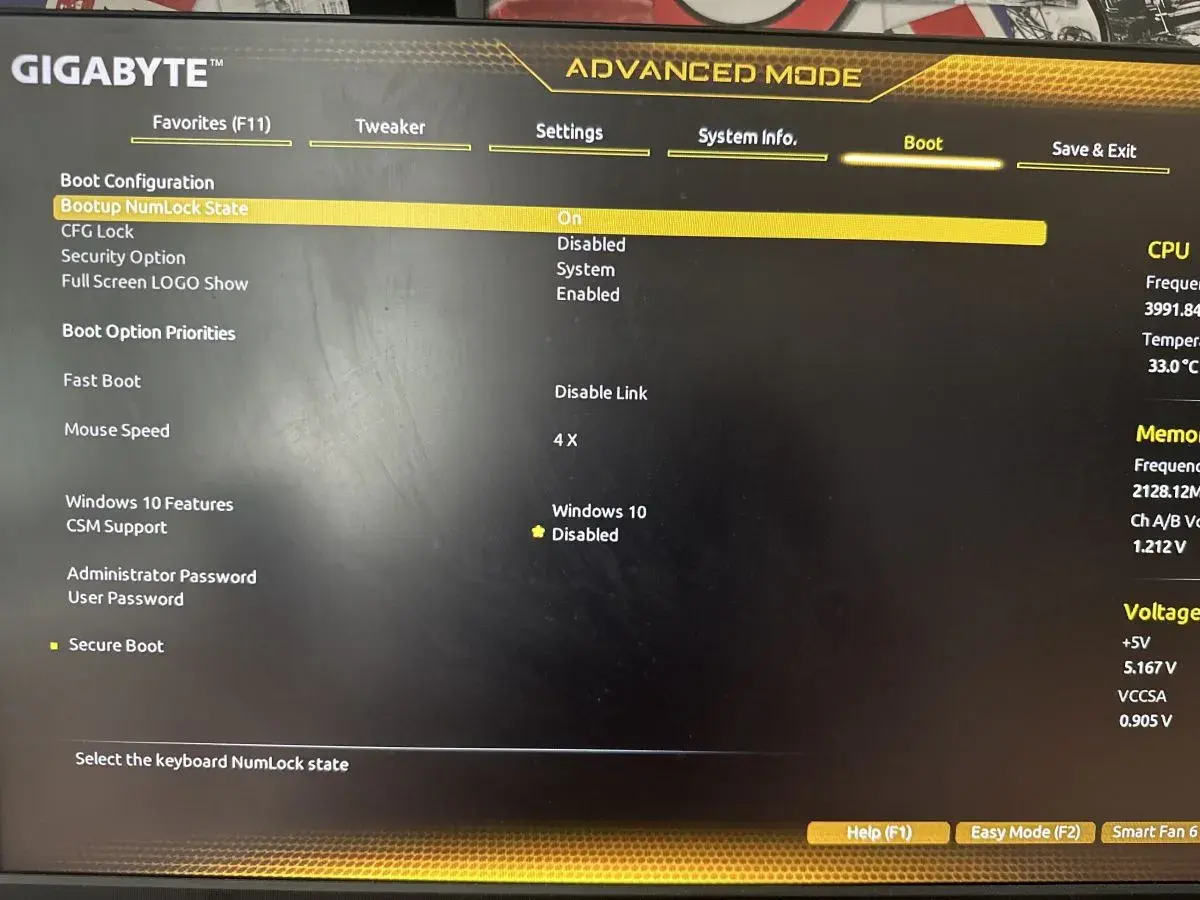
Jeżeli składasz własny zestaw, zajrzyj również do instrukcji płyty głównej. W gotowych komputerach producenci często zostawiają TPM wyłączony domyślnie, bo zakładają różne scenariusze użycia. W praktyce oznacza to, że sprzęt może go mieć, ale nie raportować w systemie, dopóki nie ruszysz odpowiedniej opcji w BIOS/UEFI. I właśnie tam robi się najciekawiej, bo nazwy ustawień potrafią być bardzo różne.

Jak włączyć TPM w BIOS-ie i czym różnią się PTT, fTPM oraz moduł dyskretny
Na różnych płytach głównych i laptopach ten sam pomysł występuje pod inną nazwą. Na platformach Intela najczęściej spotkasz PTT, czyli firmware’owy odpowiednik TPM. Na platformach AMD odpowiednikiem jest fTPM. Oba rozwiązania działają bez osobnego układu na płycie, więc dla większości graczy są najwygodniejsze, bo niczego nie trzeba dokupować.
| Wariant | Gdzie występuje | Plusy | Ograniczenia |
|---|---|---|---|
| Firmware TPM, np. PTT lub fTPM | W UEFI lub firmware procesora | Bez dopłaty, zwykle już jest w sprzęcie, szybkie włączenie | Zależy od BIOS-u i aktualizacji producenta |
| Moduł dyskretny TPM | Osobny układ na płycie głównej | Fizyczna separacja, przydatny w starszych zestawach | Wymaga zgodnego złącza i właściwego modułu |
Przeczytaj również: Hollow Knight na Nintendo Switch - Czy warto? Przeczytaj recenzję!
Jakich nazw szukać w UEFI
- Intel PTT, gdy komputer bazuje na platformie Intela.
- AMD fTPM albo Firmware TPM, gdy sprzęt jest na AMD.
- Security Device Support, Trusted Computing albo Security Chip.
- TPM Device Selection, gdy trzeba wybrać między firmware a modułem dyskretnym.
- UEFI i Secure Boot, bo bez tego sama aktywacja TPM może nie wystarczyć.
Jeśli komputer startuje w trybie Legacy albo CSM, może się okazać, że TPM działa, ale system i tak nie przejdzie pełnej weryfikacji bezpieczeństwa. Dlatego w praktyce patrzę na cały zestaw, a nie na jeden przełącznik. Gdy wszystko jest ustawione poprawnie, pozostaje pytanie, które gracza interesuje najbardziej: czy to cokolwiek zmienia w płynności i komforcie grania.
Czy TPM wpływa na FPS, temperatury i opóźnienia
W normalnym użyciu nie traktuję TPM jako funkcji, która ma wpływ na FPS. To warstwa bezpieczeństwa, a nie narzędzie do podkręcania wydajności. W praktyce nie obciąża ona GPU, nie zmienia jakości renderingu i nie jest czymś, co powinno nagle podnieść albo obniżyć wyniki benchmarku.
Jeżeli po aktywacji pojawiają się przycięcia, szukałbym raczej w BIOS-ie, sterownikach albo nieaktualnym firmware płyty głównej. Czasem winne są też ustawienia pamięci, tryb zasilania lub zwykły konflikt z inną opcją UEFI. Innymi słowy, sam standard nie jest problemem, ale stara konfiguracja potrafi go udawać.
Jak podaje Riot Games, w części scenariuszy antycheat Vanguard wymaga aktywnego TPM i Secure Boot, więc brak odpowiedniej konfiguracji może zablokować start gry jeszcze przed wejściem do rozgrywki. To dobry przykład na to, że TPM działa bardziej jak bramka dostępu niż jak „boost” wydajności. Jeśli więc szukasz realnych przyczyn spadków płynności, sprawdzaj najpierw:
- sterowniki GPU,
- temperatury CPU i karty graficznej,
- profil zasilania w Windows,
- ustawienia RAM, takie jak XMP lub EXPO,
- wersję BIOS/UEFI i ewentualne aktualizacje chipsetu.
Gdy te elementy są w porządku, TPM zwykle przestaje być tematem „wydajnościowym” i wraca do swojej właściwej roli, czyli ochrony systemu. Kłopot zaczyna się dopiero wtedy, gdy ktoś myli problem bezpieczeństwa z problemem konfiguracji.
Najczęstsze błędy i komunikaty, które widzę najczęściej
W praktyce najwięcej zamieszania robią te same scenariusze, niezależnie od marki płyty głównej. Najczęściej problem nie polega na tym, że komputer „nie ma TPM”, tylko na tym, że jest on źle ustawiony, ukryty albo mylony z inną wersją.
- TPM 1.2 zamiast 2.0 - moduł jest obecny, ale nie spełnia wymagań Windows 11 i części nowych gier.
- Wyłączony w BIOS-ie - system pokazuje brak zgodnego TPM, choć sprzęt go obsługuje.
- Legacy/CSM zamiast UEFI - sam moduł działa, ale pełna ścieżka zabezpieczeń nie jest aktywna.
- Niekompatybilny moduł dyskretny - złącze na płycie nie oznacza, że każdy chip TPM będzie pasował.
- Czyszczenie TPM bez przygotowania - można zablokować dostęp do funkcji Windows Hello i utrudnić odblokowanie dysku szyfrowanego.
Jeśli planujesz czyszczenie TPM, zrób to tylko wtedy, gdy naprawdę wiesz, po co. Po takiej operacji zwykle trzeba ponownie skonfigurować PIN Windows Hello, a przy szyfrowaniu dysku dobrze jest mieć pod ręką klucz odzyskiwania. To nie jest dramatyczny scenariusz, ale lekkomyślne kliknięcie potrafi zamienić prostą zmianę w niepotrzebną awarię dostępu do systemu.
Jeżeli komunikat nadal wraca po aktualizacji BIOS-u i ponownym ustawieniu UEFI, wtedy dopiero rozważałbym ograniczenie sprzętowe. W starszych zestawach to bywa zwyczajnie granica platformy, a nie błąd użytkownika.
Co sprawdzić przed zakupem lub modernizacją sprzętu pod gry
Przy nowym sprzęcie patrzę na TPM jako na element pakietu, a nie osobny zakup. Jeśli składasz komputer w 2026 roku, najlepiej wybrać płytę lub laptop, który ma jasno opisane wsparcie dla firmware TPM, UEFI i Secure Boot. Dzięki temu nie będziesz polował na dodatkowy moduł ani szukał obejść, kiedy pojawi się nowa gra albo aktualizacja systemu.
- sprawdź w instrukcji płyty, czy jest PTT lub fTPM,
- upewnij się, że BIOS ma aktualizacje pod twoją platformę,
- nie kupuj modułu TPM w ciemno, jeśli płyta nie ma zgodnego złącza,
- na używanym laptopie poproś o pokazanie ustawień UEFI i stanu Security Processor,
- nie zakładaj, że sam TPM wystarczy do Windows 11, bo liczy się też CPU i tryb startu systemu.
Ja w praktyce wolę konfiguracje, w których TPM jest po prostu dostępny, aktywny i niewymagający dodatkowych kombinacji. To najbezpieczniejszy wariant dla gracza, który chce mieć spokój przy aktualizacjach systemu, nowych tytułach i antycheatach. Jeśli sprzęt ma to ustawione poprawnie od początku, temat znika z pola widzenia i dokładnie o to chodzi.
