
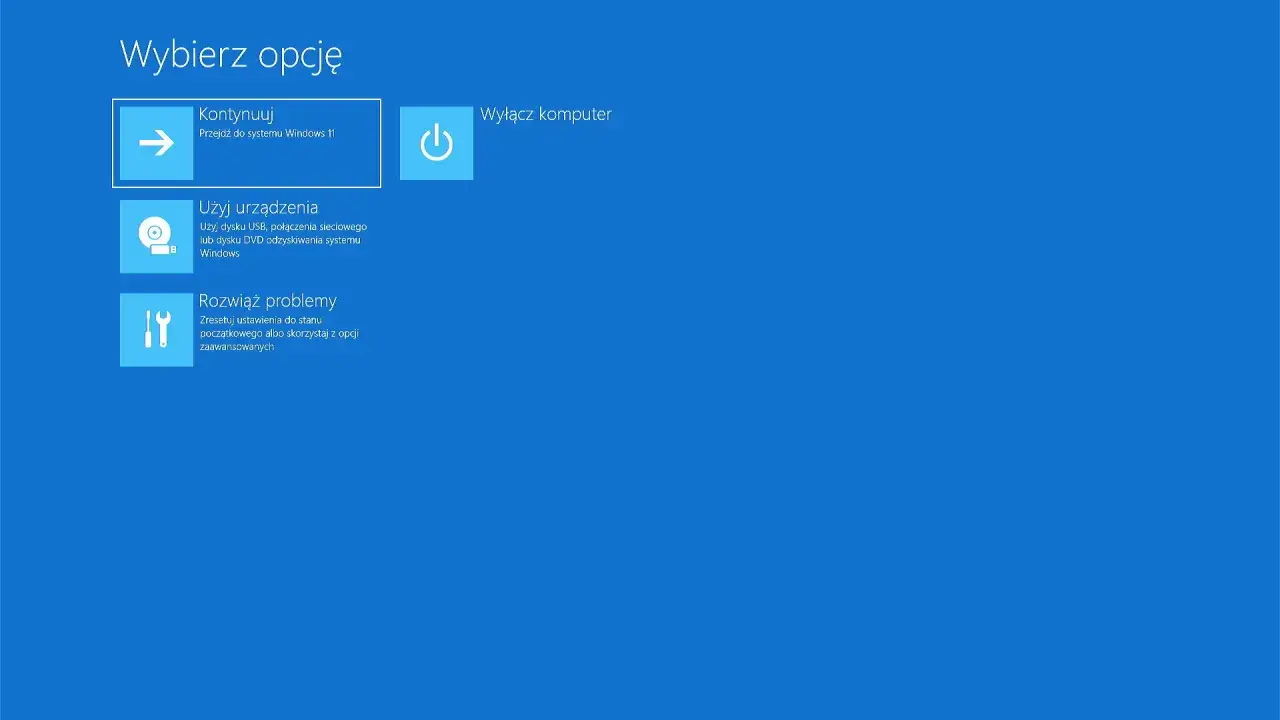
Wejście do BIOS/UEFI przydaje się wtedy, gdy chcesz zmienić kolejność uruchamiania, włączyć Secure Boot, przygotować instalację systemu z pendrive’a albo poprawić ustawienia sprzętu pod gry. W praktyce najważniejsze jest nie samo „dostanie się” do menu, ale zrobienie tego szybko i bez zgadywania. Poniżej rozpisuję najpewniejsze metody, różnice między producentami i typowe pułapki, które najczęściej blokują cały proces.
Najkrócej: BIOS/UEFI otwiera się albo klawiszem podczas startu, albo z poziomu Windows
- Na wielu komputerach działa F2, F1 albo Del, ale skrót zależy od producenta i modelu.
- Na wybranych komputerach Lenovo i Dell wejście wygląda inaczej niż na Surface czy klasycznych desktopach.
- Jeśli nie trafiasz w moment startu, metoda z Windows 10 i 11 jest zwykle pewniejsza.
- Przy zaszyfrowanym dysku przygotuj klucz BitLocker, zanim wejdziesz przez środowisko odzyskiwania.
- W BIOS najlepiej zmieniać jedną rzecz naraz i zapisać ustawienia przed wyjściem.
Czym właściwie jest BIOS i dlaczego dziś częściej mówimy UEFI
Technicznie większość współczesnych komputerów korzysta z UEFI, czyli nowocześniejszego następcy klasycznego BIOS-u. W codziennej rozmowie te nazwy nadal się mieszają, ale dla użytkownika znaczenie jest bardzo praktyczne: to właśnie tam ustawiasz sposób startu komputera, zabezpieczenia i część parametrów sprzętu. Ja traktuję ten ekran jak panel serwisowy, a nie miejsce do przypadkowego klikania.
Najczęściej wchodzisz tam po to, żeby zmienić kolejność bootowania, uruchomić instalację systemu z pendrive’a, sprawdzić Secure Boot albo włączyć profil pamięci RAM. Microsoft słusznie przypomina, że na co dzień nie ma potrzeby grzebać w tych opcjach, bo niepotrzebna zmiana potrafi utrudnić start systemu. Jeśli jednak modernizujesz sprzęt, stawiasz nowy system albo chcesz wycisnąć trochę więcej z komputera do gier, to menu staje się niezbędne.
Skoro wiadomo już, po co tam wchodzić, przejdźmy do najpewniejszych sposobów wejścia na różnych urządzeniach.
Najpewniejsze sposoby wejścia podczas startu komputera
Najbardziej klasyczna metoda polega na użyciu odpowiedniego klawisza tuż po włączeniu komputera. Kluczowy jest tu moment, nie siła nacisku. Jeśli wejdziesz za późno, system zdąży wystartować i trzeba próbować od nowa.
| Sprzęt | Najczęstsza metoda | Co warto zapamiętać |
|---|---|---|
| Dell | F2 podczas logo Dell | Naciskaj klawisz od razu po włączeniu, najlepiej seriami. |
| Lenovo ThinkPad, ThinkCentre, ThinkStation | F1 podczas startu | Lenovo podaje F1 jako jeden z pewniejszych skrótów dla tej linii sprzętu. |
| Surface | Przytrzymanie Volume Up + Power albo wejście z Windows | Na Surface UEFI otwiera się tylko podczas uruchamiania, nie po pełnym starcie systemu. |
| Inne laptopy i desktopy | Del lub F2, zależnie od modelu | Warto sprawdzić instrukcję konkretnej płyty głównej albo laptopa. |
Ważne rozróżnienie: menu bootowania to nie to samo co BIOS/UEFI. Pierwsze służy do jednorazowego wyboru dysku albo pendrive’a, drugie do trwałej zmiany ustawień sprzętu. Jeśli chcesz tylko uruchomić instalator Windows albo system ratunkowy, boot menu bywa szybsze niż wchodzenie do całego firmware.
Najprostsza zasada brzmi więc tak: wciśnij właściwy klawisz od razu po włączeniu, a jeśli nie działa, sprawdź, czy twój producent nie przewidział wejścia przez inne menu albo dedykowany przycisk. Jeśli ta droga zawiedzie, zostaje metoda z poziomu Windows.
Jak wejść do UEFI z Windows 10 i 11
To metoda, którą wybieram najczęściej, gdy komputer uruchamia się zbyt szybko albo klawisz startowy jest trudny do złapania. Jest też wygodna wtedy, gdy chcesz przejść do firmware bez zgadywania, który skrót obowiązuje akurat w twoim modelu. Microsoft prowadzi tu prostą ścieżką przez środowisko odzyskiwania, a układ w Windows 10 i 11 jest bardzo zbliżony.
- Otwórz Ustawienia.
- Wejdź w System i potem w Odzyskiwanie w Windows 11 lub Aktualizacja i zabezpieczenia > Odzyskiwanie w Windows 10.
- Przy opcji Uruchamianie zaawansowane wybierz Uruchom ponownie teraz.
- Po restarcie przejdź przez Rozwiąż problemy > Opcje zaawansowane > Ustawienia oprogramowania układowego UEFI.
- Potwierdź restart, a komputer uruchomi ekran firmware zamiast zwykłego systemu.
Jest tu jeden istotny haczyk: jeśli dysk jest zaszyfrowany, system może poprosić o klucz BitLocker. Warto mieć go pod ręką, zanim zaczniesz procedurę. To drobiazg, który potrafi oszczędzić sporo czasu i nerwów.
Gdy wejście przez Windows działa, zwykle oznacza to, że problemem nie był BIOS, tylko zbyt krótki moment na użycie klawisza podczas startu. A jeśli mimo to nadal nic się nie dzieje, trzeba sprawdzić kilka prostych rzeczy.
Co zrobić, gdy komputer nie reaguje na klawisz wejścia
Najczęstszy błąd to wciskanie klawisza za późno albo zbyt rzadko. W praktyce lepiej zacząć naciskać go seriami zaraz po wciśnięciu przycisku zasilania niż liczyć na pojedynczy, idealnie trafiony moment.
- Wyłącz komputer do końca i odczekaj kilka sekund, zanim spróbujesz ponownie.
- Użyj restartu, jeśli zwykłe wyłączenie nie daje efektu, bo część urządzeń szybciej reaguje na pełny cykl startowy.
- Spróbuj innej klawiatury, najlepiej przewodowej USB, jeśli wbudowana lub bezprzewodowa nie łapie komend w odpowiednim momencie.
- Sprawdź instrukcję modelu, bo nawet w obrębie jednej marki różne serie mogą mieć inne skróty.
- Nie myl BIOS-u z menu bootowania, bo to dwa różne ekrany i każdy służy do czego innego.
Na laptopach gamingowych i ultrabookach dodatkowym problemem bywa szybkie uruchamianie, które skraca czas na reakcję. Właśnie dlatego metoda z Windows często okazuje się po prostu mniej kapryśna. Jeśli już uda ci się wejść do środka, nie zmieniaj wszystkiego naraz.
Ustawienia, które najczęściej mają sens przy grach i modernizacji
Jeśli zaglądasz do BIOS/UEFI z myślą o sprzęcie do grania, zwykle nie potrzebujesz dziesięciu opcji. Ja skupiam się przede wszystkim na tych ustawieniach, które realnie wpływają na start systemu, kompatybilność i wydajność pamięci.
- XMP lub EXPO - profil pamięci RAM, który pozwala modułom pracować z deklarowaną szybkością. To jedna z nielicznych zmian, która może dać odczuwalny zysk w grach, ale tylko wtedy, gdy reszta platformy jest stabilna.
- Secure Boot i tryb UEFI - przydatne przy nowszych wersjach Windows oraz części mechanizmów antycheat. Jeśli zmieniasz ten obszar, sprawdź od razu, czy system nadal startuje z właściwego dysku.
- Kolejność bootowania - potrzebna głównie podczas instalacji systemu, testów albo uruchamiania nośnika ratunkowego. Po wszystkim warto przywrócić standardowy dysk jako pierwszy.
- Limity mocy i krzywe wentylatorów - na części laptopów gamingowych pozwalają lepiej zarządzać temperaturą, ale łatwo tu przesadzić i zamiast ciszy dostać niestabilność albo hałas.
Najlepsza praktyka jest prosta: zapisuj jedną zmianę, sprawdzaj efekt i dopiero potem przechodź dalej. W BIOS-ie bardzo łatwo zrobić kilka pozornie sensownych ruchów naraz, a potem nie wiedzieć, która opcja faktycznie pomogła albo zaszkodziła.
Jeśli celem jest tylko wejście do menu, zacznij od metody klawiszowej, a gdy zawiedzie, przejdź do uruchamiania z poziomu Windows. Jeśli celem jest poprawa wydajności, skup się najpierw na pamięci RAM i trybie uruchamiania, bo to zwykle daje najwięcej sensu przy najmniejszym ryzyku. Na laptopach producenci często ograniczają część opcji, więc nie każdy sprzęt da się stroić tak samo głęboko jak desktop z osobną płytą główną.
